←|Generative UI – wie ein Agent mit Oberfläche antwortet

Generative UI – wie ein Agent mit Oberfläche antwortet

Schritt 1 von 9

Einführung

Ein Agent kann mit einem Formular, einer Tabelle oder einer Freigabekarte antworten statt mit Text. Diese Lesson zeigt die drei Wege dorthin, was sie gemeinsam haben und wie du sie baust.

Kleines Bedienpult aus Messing mit Hebel, Drehknopf und Tastern neben einem Stapel leerer Blätter

Ein Chat-Assistent antwortet mit Text. Für viele Aufgaben ist das die passende Form: erklären, einordnen, beraten. Bei anderen macht Text unnötig Arbeit. Wer drei Geräte vergleichen will, liest lieber eine Tabelle als drei Absätze. Wer zehn Optionen festlegen muss, füllt lieber ein Formular aus, als fünf Rückfragen zu beantworten. Wer eine Bestellung freigeben soll, will die Bestellung sehen, bevor er zustimmt.

Generative UI ist der Sammelbegriff dafür, dass ein Agent mit bedienbarer Oberfläche antwortet: mit einem Formular, einer Auswahlkarte, einem Diagramm oder einer Freigabe, an der Stelle im Gespräch, an der sie gebraucht wird. Der Begriff beschreibt ein Konzept. Er ist kein Produkt und nichts, was sich installieren lässt.

Wo Text nicht reicht

AufgabeAls TextAls Oberfläche
VergleichenAbsätze, zwischen denen man hin und her liestTabelle oder Karten nebeneinander
KonfigurierenEine Rückfrage je OptionFormular mit allen Optionen auf einen Blick
Freigeben„Soll ich bestellen?“ ohne die DetailsKarte mit Aktion, Betrag und änderbaren Werten
Daten erkundenEine neue Frage für jeden FilterDiagramm mit Filtern zum Anklicken
⚠️
Die Form folgt der Aufgabe, nicht der Fähigkeit. Ein Dashboard für eine einmalige Frage ist schlechter als ein klarer Satz. Die Prüffrage vor jedem Baustein lautet: Spart die Oberfläche der Nutzerin Arbeit, oder erzeugt sie nur andere? Wo ein Satz reicht, bleibt es beim Satz.

Laufzeit, nicht Bauzeit

Die anderen Lessons dieser Disziplin handeln davon, mit Coding-Agents Software zu bauen. Generative UI meint etwas anderes. Wenn ein Coding-Agent dir beim Entwickeln eine Komponente schreibt oder ein Design-Werkzeug einen Entwurf erzeugt, entsteht Oberfläche zur Bauzeit. Du siehst das Ergebnis, bevor es live geht. Generative UI entsteht zur Laufzeit: Der Agent entscheidet während der Nutzung, welche Oberfläche eine Endnutzerin in diesem Moment sieht. Diese einzelne Ansicht hat vorher niemand geprüft.

BauzeitLaufzeit
Wer erzeugtCoding-Agent oder Design-WerkzeugDer Agent in deinem Produkt
Für wenFür dich als Entwicklerin oder EntwicklerFür die Endnutzerin
Wann geprüftVor dem Livegang, durch Review und TestsBei jeder Antwort, durch deine App
Thema dieser LessonNeinJa

Aus der Zeile „Wann geprüft“ folgt das Thema aller weiteren Schritte: Wie viel darf der Agent bei der Oberfläche entscheiden, und was kontrolliert deine App, bevor sie etwas anzeigt?

Das Beispiel der Lesson

Ein Beispiel zieht sich durch alle Schritte: ein Beschaffungs-Assistent in einem internen Tool. Eine Teamleiterin schreibt: „Ich brauche einen Laptop für eine neue Kollegin im Vertrieb.“ Der Agent kennt den Gerätekatalog und das Budget der Abteilung. An drei Stellen hilft Text hier schlecht weiter: beim Vergleich der passenden Geräte, bei der Wahl der Ausstattung und bei der Freigabe der Bestellung. Diese drei Stellen baust du in den nächsten Schritten auf drei verschiedene Arten.

Was dich erwartet

SchrittThemaFrage
1Der MechanismusWie wird aus einer Modellausgabe eine Oberfläche?
2Das SpektrumWie viel Freiheit bekommt der Agent?
3Fertige KomponentenWie wird ein Tool-Aufruf zur Komponente?
4Katalog & BeschreibungWie setzt der Agent aus deinen Bausteinen neue Ansichten zusammen?
5Code in der SandboxWas ändert sich, wenn Code statt einer Beschreibung ankommt?
6Leitung & ZustandWie bleiben Agent und Oberfläche verbunden?
💡
Voraussetzungen: Du solltest JSON und TypeScript lesen können und wissen, was ein Tool-Aufruf ist (Tool Use). Als Vorbereitung lohnen sich Der Stack hinter einer KI-App für die Werkzeuge einer Chat-Anwendung und Human in the Loop für die Frage, wann ein Mensch freigeben muss.
Takeaway
Leitsatz: Der Agent schlägt vor, was gezeigt wird. Deine App legt fest, was gezeigt werden darf. Alle Bauweisen in dieser Lesson sind Varianten dieser Arbeitsteilung.
Schritt 2 von 9

Der Mechanismus

Schritt 1 – Warum jede Agenten-Oberfläche als strukturierte Ausgabe beginnt

Eine Messing-Lochkarte wird in einen Apparat geschoben, auf dessen Oberseite Taster und ein Hebel herausgefahren sind

Ein Sprachmodell erzeugt Text. Es zeichnet keine Buttons und rendert keine Tabellen. Jede Oberfläche, die ein Agent liefert, beginnt deshalb als strukturierte Ausgabe: als Datenpaket in einem vereinbarten Format, das die App entgegennimmt und in sichtbare Elemente übersetzt. Das gilt für alle Bauweisen dieser Lesson. Sie unterscheiden sich nur darin, was in dem Paket steht.

Vier Stationen

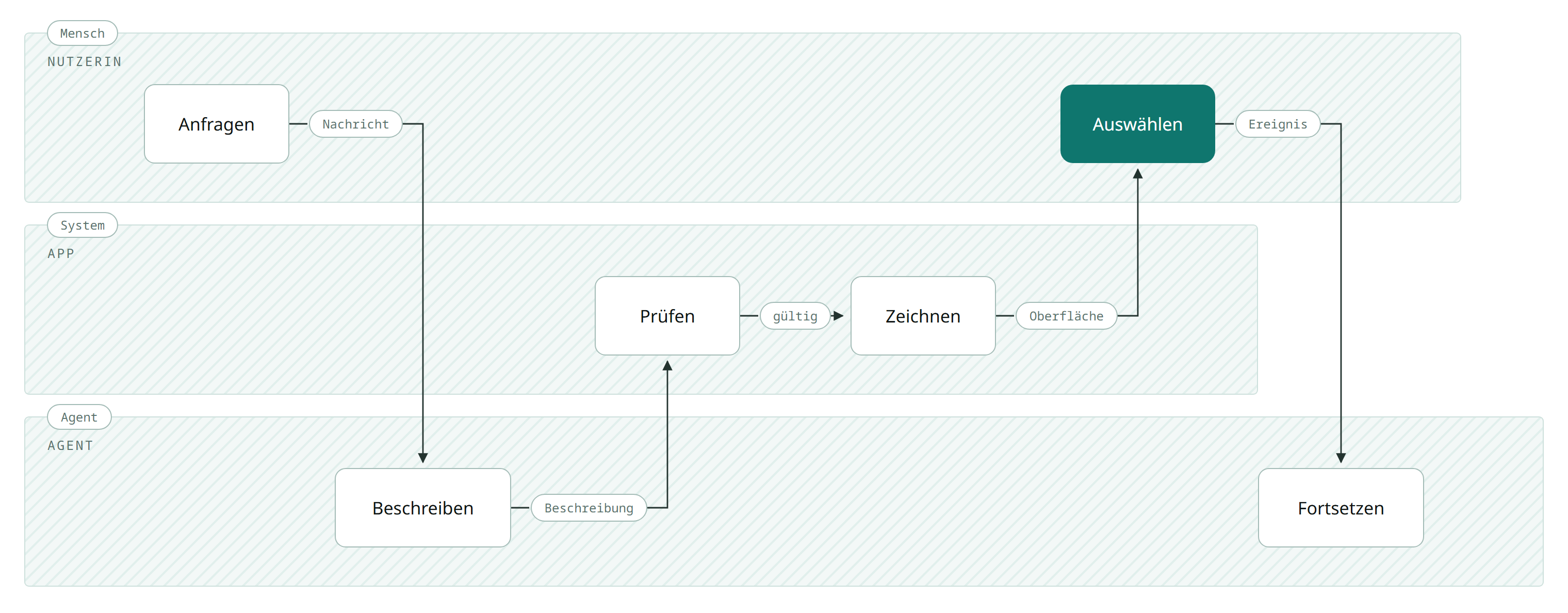
  1. Beschreiben: Der Agent gibt aus, was gezeigt werden soll. In der einfachsten Form ist das ein Tool-Aufruf mit Argumenten, die zu einem Schema passen.
  2. Prüfen: Die App kontrolliert die Ausgabe gegen das Schema. Fehlt ein Pflichtfeld oder steht ein unbekannter Baustein darin, wird nichts gezeichnet.
  3. Zeichnen: Ein Renderer bildet die geprüften Daten auf Komponenten ab. Erst hier entsteht etwas Sichtbares.
  4. Zurückmelden: Ein Klick oder eine Eingabe geht als Ereignis an den Agenten zurück, und der arbeitet damit weiter.
Ablauf zwischen Nutzerin, App und Agent: Anfragen, Beschreiben, Prüfen, Zeichnen, Auswählen, Fortsetzen

Für den Beschaffungs-Assistenten sieht die erste Station so aus. Die Teamleiterin hat nach einem Laptop gefragt, der Agent hat drei passende Geräte gefunden und entscheidet sich für einen Vergleich:

Strukturierte Ausgabe (vereinfacht)
{
  "type": "tool-call",
  "toolName": "geraeteVergleich",
  "input": {
    "geraeteIds": ["nb-14-pro", "nb-14-air", "nb-16-max"],
    "hervorheben": "nb-14-air"
  }
}

Das Modell hat hier nichts gezeichnet. Es hat ein Werkzeug gewählt und Argumente geliefert. Dass daraus eine Vergleichstabelle wird, entscheidet der Renderer in der App. Für das Modell ist „zeige einen Vergleich“ derselbe Vorgang wie „suche im Web“: ein Werkzeug mit Name, Beschreibung und Eingabeschema. Die Beschreibung des Werkzeugs legt fest, wann der Agent es wählt.

⚠️
Das Modell wählt aus, dein System liefert die Daten. In der Ausgabe oben stehen Geräte-IDs, keine Preise. Preise, Lieferzeiten und Budgets lädt die App aus dem eigenen Bestand. Eine sauber gestaltete Karte wirkt verlässlicher als ein Fließtext. Umso wichtiger ist, dass keine Zahl darin vom Modell formuliert wurde.

Oberfläche, während die Antwort noch läuft

Die strukturierte Ausgabe kommt nicht in einem Stück an. Sie wird wie Text gestreamt, Zeichen für Zeichen. Eine Komponente durchläuft deshalb mehrere Zustände, und für jeden braucht sie eine Darstellung.

ZustandWas vorliegtWas die Oberfläche zeigt
Eingabe läuftEin Teil der ArgumenteDas Gerüst der Komponente, noch nichts zum Anklicken
Eingabe vollständigAlle Argumente, gegen das Schema geprüftDie Komponente mit Ladehinweis für die Daten
Ergebnis daDie Daten aus deinem SystemDie fertige, bedienbare Komponente
FehlerEine FehlermeldungEinen Hinweis und die Antwort als Text
⚠️
Solange die Ausgabe läuft, ist alles Vorschau. Felder können fehlen, Standardwerte greifen noch nicht, und der Lauf kann abbrechen. Eine Vorschau darf angezeigt werden. Eine Aktion wie Bestellen oder Speichern darf sie nicht auslösen.

Der Rückweg

Eine Oberfläche, die nur angezeigt wird, ist eine Grafik. Bedienbar wird sie erst dadurch, dass die Eingabe den Agenten erreicht. Dafür gibt es drei Wege, die sich in der Praxis mischen.

WegWas zurückgehtPasst für
Neue NachrichtEin Satz im Namen der Nutzerin, etwa „Ich nehme das 14 Air“Einfache Auswahl. Der Verlauf bleibt lesbar
Werkzeug-ErgebnisDie Auswahl als Ergebnis eines Tool-Aufrufs, auf das der Agent wartetRückfragen und Freigaben, bei denen der Lauf pausiert
Ereignis oder ZustandEin benanntes Ereignis mit Daten oder ein geänderter gemeinsamer ZustandOberflächen, die länger bestehen und mehrfach bedient werden
Übung: Wer liefert welches Feld?

Aufgabe: Nimm eine Ansicht aus einem eigenen Produkt oder Projekt, zum Beispiel eine Angebotsübersicht oder eine Terminauswahl.

  1. Schreib die strukturierte Ausgabe auf, mit der ein Agent diese Ansicht anfordern würde: Werkzeugname und Argumente.
  2. Markiere jedes Feld: Wählt das Modell den Wert aus, oder muss er aus deinem System kommen?
  3. Streiche aus den Argumenten alles, was aus deinem System kommen muss, und ersetze es durch eine ID.

Zeitaufwand: ~8 Minuten

Takeaway
Regel #1: Jede Agenten-Oberfläche beginnt als strukturierte Ausgabe. Das Modell liefert Auswahl und Anordnung, dein System liefert die Daten, und deine App prüft, bevor sie zeichnet.
Schritt 3 von 9

Das Spektrum

Schritt 2 – Wie viel Freiheit der Agent bei der Oberfläche bekommt

Drei Messingobjekte in einer Reihe: ein einzelnes fertiges Schaltermodul, eine Schale mit losen Bedienteilen und eine kleine Maschine unter einer Glasglocke

Der Kreislauf aus Schritt 1 lässt eine Frage offen: Was genau steht in der Beschreibung, die der Agent schickt? Je nach Antwort hat der Agent wenig oder viel Gestaltungsspielraum. Als Einteilung haben sich drei Stufen eingebürgert. Sie stammen aus der Dokumentation eines Frontend-Frameworks für Agenten und werden inzwischen von weiteren Projekten verwendet, teils unter anderen Namen.

Drei Stufen

StufeWas der Agent liefertWas dein Team vorher bautFachbegriff
1 – Fertige KomponenteDen Namen einer Komponente und ihre DatenJede Komponente einzelnControlled, auch Static
2 – BaukastenEine Anordnung aus Bausteinen deines KatalogsBausteine, Katalog und einen RendererDeclarative
3 – Freie OberflächeFertigen Code aus HTML, CSS und JavaScriptEine abgeschottete LaufumgebungOpen-ended, auch Fully Generated

Am Beschaffungs-Assistenten sieht das so aus. Auf Stufe 1 hat dein Team eine Vergleichskomponente gebaut, und der Agent füllt sie mit drei Geräten. Auf Stufe 2 setzt der Agent aus Karte, Tabelle, Auswahlfeld und Button eine Ansicht zusammen, die vorher niemand entworfen hat, etwa einen Vergleich mit zusätzlicher Spalte für die Lieferzeit und einem Hinweis zum Restbudget. Auf Stufe 3 kommt eine komplette kleine Anwendung an, etwa ein Konfigurator mit eigener Logik, der in einem abgeschotteten Fenster läuft.

💡
Der Name führt in die Irre. „Generativ“ klingt nach Oberflächen, die jedes Mal neu erfunden werden. Auf Stufe 1 wird nichts neu gestaltet. Der Agent entscheidet nur, wann welche fertige Komponente mit welchen Daten erscheint. Neu ist der Zeitpunkt: Die Oberfläche erscheint im Gespräch passend zur Absicht und muss nicht als Menüpunkt gesucht werden.

Der Tausch: Kontrolle gegen Reichweite

Mit jeder Stufe deckst du mehr Fälle ab und kannst weniger vorhersagen, was erscheint. Die Stufen sind deshalb keine Reifegrade, bei denen die dritte das Ziel wäre. Jede hat eine Stelle, an der sie passt.

Fertige KomponenteBaukastenFreie Oberfläche
VorhersagbarkeitHoch, bis auf den PixelMittel, die Anordnung variiertNiedrig
AbdeckungNur, was gebaut wurdeViele Fälle aus wenigen BausteinenFast alles
Aufwand vorabJe KomponenteEinmal Katalog und RendererSandbox und Rechtekonzept
Kosten und Tempo je AntwortWenige Tokens, schnellMehr Tokens für die StrukturAm meisten, der ganze Code wird erzeugt oder geladen
Typischer FehlerFür den Fall gibt es keine KomponenteGültige, aber ungewohnte AnordnungFehlerhafter oder unerwünschter Code
DesignDein Design-System, unverändertDein Design-System, neu kombiniertEigenes Styling der gelieferten App
📚
Woher die Spannweite des Begriffs kommt: Vercel nutzte „Generative UI“ 2024 für Stufe 1, also für Tool-Aufrufe, die zu Komponenten des Teams werden. Die Nielsen Norman Group beschrieb im selben Jahr Oberflächen, die für jede Person in Echtzeit zugeschnitten werden. Google Research zeigte 2025 Modelle, die für eine einzelne Anfrage die komplette Ansicht schreiben. Alle drei meinen einen Punkt auf demselben Spektrum.

Welche Stufe an welcher Stelle

Die Stufe wird je Stelle im Produkt gewählt und nicht einmal für das ganze Produkt. Ein Produkt darf mehrere Stufen mischen.

Stelle im ProduktPassende StufeBegründung
Häufig genutzt oder markenkritisch: Freigabe, Bestätigung, KernansichtFertige KomponenteJede Abweichung fällt auf, der Bauaufwand lohnt sich
Viele seltene Fälle: interne Tools, Auswertungen, NebenfunktionenBaukastenFür jeden Fall eine eigene Komponente zu bauen lohnt sich nicht
Oberfläche in fremden Produkten oder einmalige DarstellungenFreie OberflächeDort existiert dein Katalog nicht
✅
Reihenfolge für den Einstieg: Fang mit fertigen Komponenten für zwei oder drei klar umrissene Stellen an. Wenn die Liste der gewünschten Ansichten schneller wächst, als dein Team Komponenten bauen kann, ist das das Signal für den Baukasten. Die freie Oberfläche bleibt der Weg für alles, was außerhalb deiner eigenen App erscheinen soll.
Übung: Stellen markieren

Aufgabe: Nimm einen Ablauf, den du heute mit einem KI-Chat erledigst oder für dein Produkt planst.

  1. Schreib den Ablauf in fünf bis acht Schritten auf.
  2. Markiere jede Stelle, an der du lieber auswählen, vergleichen, einstellen oder freigeben würdest, statt zu tippen.
  3. Ordne jeder markierten Stelle eine Stufe zu und begründe sie mit einer Zeile aus der Tabelle oben.
  4. Streiche jede Markierung, bei der ein Satz genauso gut funktioniert.

Zeitaufwand: ~10 Minuten

Takeaway
Regel #2: Wähle die Stufe je Stelle, nicht je Produkt. Mehr Freiheit für den Agenten bedeutet mehr abgedeckte Fälle und weniger Vorhersagbarkeit. Markenkritische Stellen bekommen fertige Komponenten.
Schritt 4 von 9

Fertige Komponenten

Schritt 3 – Wie aus einem Tool-Aufruf eine Komponente wird

Messingrahmen mit quadratischen Steckplätzen, ein fertiges Bedienmodul sitzt halb in seinem passenden Platz

Auf der ersten Stufe ist die Oberfläche fertig gebaut, bevor der Agent sie zum ersten Mal zeigt. Jede Komponente ist an ein Werkzeug gebunden: Ruft der Agent das Werkzeug auf, erscheint die Komponente. Dafür brauchst du kein neues Protokoll und kein zusätzliches Format. Der Tool-Aufruf aus Schritt 1 reicht aus.

Das Werkzeug auf dem Server

TypeScript (AI SDK, gekürzt)
import { tool } from 'ai';
import { z } from 'zod';

export const geraeteVergleich = tool({
  description:
    'Zeigt zwei bis drei Geräte als Vergleich. Nutze das Werkzeug, ' +
    'sobald mehr als ein Gerät zur Auswahl steht.',
  inputSchema: z.object({
    geraeteIds: z.array(z.string()).min(2).max(3),
    hervorheben: z.string().optional(),
  }),
  execute: async ({ geraeteIds, hervorheben }) => {
    // Preise und Lieferzeiten kommen aus dem Bestand, nicht vom Modell
    const geraete = await bestand.laden(geraeteIds);
    return { geraete, hervorheben };
  },
});

Drei Stellen in diesem Werkzeug legen fest, wie sich die Oberfläche verhält.

StelleWas sie festlegt
descriptionWann der Agent die Komponente wählt. Die Regel „mehr als ein Gerät, dann Vergleich“ steht hier und nicht verstreut im System Prompt
inputSchemaWas der Agent mitgeben darf. Zwei bis drei IDs, optional eine Hervorhebung, sonst nichts
executeWoher die Daten kommen. Die Funktion lädt Preise und Lieferzeiten aus deinem System

Die Komponente im Client

Im Client besteht eine Nachricht aus Teilen: Textstücke und Tool-Aufrufe. Die Zuordnung zur Komponente ist eine Fallunterscheidung, erst nach dem Typ des Teils, dann nach seinem Zustand.

TSX (AI SDK, gekürzt)
{message.parts.map((part, i) => {
  if (part.type === 'text') {
    return <Absatz key={i}>{part.text}</Absatz>;
  }

  if (part.type === 'tool-geraeteVergleich') {
    switch (part.state) {
      case 'input-streaming':
      case 'input-available':
        return <VergleichGeruest key={part.toolCallId} />;
      case 'output-available':
        return <GeraeteVergleich key={part.toolCallId} {...part.output} />;
      case 'output-error':
        return <Hinweis key={part.toolCallId} text={part.errorText} />;
    }
  }

  return null;
})}

GeraeteVergleich ist gewöhnlicher Code aus deinem Design-System, mit Tests und Review wie jede andere Komponente. Der Agent kann an ihr nichts verändern. Er entscheidet, ob sie erscheint und mit welchen Geräten.

✅
Eingaben funktionieren genauso. Für die Ausstattung des Laptops ruft der Agent ein Werkzeug auf, das im Browser läuft. Die App zeigt dazu ein Formular. Das abgeschickte Formular ist das Ergebnis des Tool-Aufrufs, und der Agent arbeitet mit diesen Werten weiter. Das ist der zweite Rückweg aus Schritt 1.

Die Freigabe als fertige Komponente

Sobald ein Agent nicht nur antwortet, sondern handelt, kommt eine weitere fertige Komponente dazu: die Freigabe. Löst ein Werkzeug etwas aus, das Geld kostet oder sich nicht zurücknehmen lässt, pausiert der Lauf, und die App zeigt, was passieren soll. Welche Werkzeuge eine Freigabe brauchen, legst du auf dem Server fest. Im Client kommt dafür ein eigener Zustand an.

TSX (AI SDK, gekürzt)
if (part.type === 'tool-bestellungAusloesen'
    && part.state === 'approval-requested') {
  return (
    <Freigabekarte
      bestellung={part.input}
      onFreigeben={() =>
        addToolApprovalResponse({ id: part.approval.id, approved: true })}
      onAblehnen={() =>
        addToolApprovalResponse({ id: part.approval.id, approved: false })}
    />
  );
}
  • Die Karte zeigt die Argumente des Aufrufs. Gerät, Stückzahl, Betrag und Kostenstelle stammen aus part.input und den Daten deines Systems, nicht aus einem Satz, den das Modell dazu formuliert hat.
  • Ablehnen ist gleichwertig. Beide Wege sind gleich gut erreichbar, und die Ablehnung geht mit Begründung an den Agenten zurück.
  • Der Server prüft die Freigabe. Das Werkzeug läuft erst, wenn der Server eine Zustimmung zu genau diesem Aufruf erhalten hat. Ein Klick im Browser allein ist kein Nachweis.
⚠️
Eine Freigabe ist nur so gut wie das, was sie anzeigt. Sicherheitsforscher haben 2025 gezeigt, dass eingeschleuste Inhalte einen Agenten dazu bringen können, einen harmlos klingenden Freigabetext zu schreiben, während der eigentliche Befehl aus dem sichtbaren Bereich rutscht (Prompt Injection). Zeig deshalb immer die vollständigen, tatsächlichen Argumente an.
📅
Wo du das Muster findest (Stand November 2026): Das AI SDK führt es unter dem Namen Generative UI und ordnet Komponenten über typisierte Tool-Teile zu, der Code oben folgt dieser Schreibweise. assistant-ui hängt eine Render-Funktion an die Werkzeug-Definition. CopilotKit registriert Komponenten als Werkzeuge im Frontend. Die Funktionsnamen unterscheiden sich und ändern sich zwischen den Versionen. Das Muster bleibt: Werkzeug mit Schema, Zustände, Zuordnung zur Komponente.
Übung: Eine Stelle auf Stufe 1 entwerfen

Aufgabe: Nimm eine der Stellen, die du in Schritt 2 für fertige Komponenten markiert hast.

  1. Schreib die Werkzeug-Beschreibung in ein bis zwei Sätzen. Sie muss sagen, wann der Agent die Komponente wählen soll.
  2. Leg das Eingabeschema fest. Welche Felder gibt der Agent mit, welche Grenzen gelten?
  3. Skizziere die Komponente in den vier Zuständen aus Schritt 1: Eingabe läuft, Eingabe vollständig, Ergebnis da, Fehler.
  4. Entscheide, ob das Werkzeug eine Freigabe braucht, und begründe es in einem Satz.

Zeitaufwand: ~12 Minuten

Takeaway
Regel #3: Fang mit fertigen Komponenten an. Jede besteht aus einem Werkzeug mit Schema, einer Darstellung je Zustand und einer Zuordnung im Client. Die Freigabe zeigt die tatsächlichen Argumente und wird auf dem Server geprüft.
Schritt 5 von 9

Katalog & Beschreibung

Schritt 4 – Wie der Agent aus deinen Bausteinen neue Ansichten baut

Offener Sortierkasten mit Fächern voller Messing-Bedienteile, daneben ein halb bestücktes Bedienpult

Fertige Komponenten decken ab, was dein Team vorhergesehen hat. Die Teamleiterin fragt aber auch nach den Gesamtkosten über drei Jahre, nach den Geräten sortiert nach Lieferzeit oder nach allen offenen Bestellungen ihres Teams. Für jede dieser Ansichten eine eigene Komponente zu bauen lohnt sich nicht. Auf der zweiten Stufe beschreibt der Agent die Ansicht selbst. Er darf dafür nur Bausteine verwenden, die du freigegeben hast.

Der Katalog ist der Vertrag

Ein Katalog listet die Bausteine auf, aus denen der Agent bauen darf: Name, Beschreibung, Eigenschaften mit Schema und die erlaubten Aktionen. Er erfüllt zwei Aufgaben gleichzeitig. Für das Modell ist er der Wortschatz, denn aus dem Katalog wird der Teil des Prompts erzeugt, der erklärt, welche Bausteine es gibt und wofür. Für den Renderer ist er die Positivliste, denn gezeichnet wird nur, was darin steht. Im Beispiel besteht er aus Standardbausteinen für Layout, Text und Buttons und aus zwei fachlichen Bausteinen des Beschaffungs-Tools.

Katalog (vereinfacht)
const katalog = {
  // Standardbausteine des Formats
  basis: ['Card', 'Column', 'Row', 'Text', 'Button', 'ChoicePicker'],

  // Fachliche Bausteine aus dem eigenen Design-System
  components: {
    GeraeteKarte: {
      props: z.object({ geraetId: z.string(), preis: z.number() }),
      description:
        'Ein Gerät mit Bild, Preis und Lieferzeit. ' +
        'Der Preis wird an das Datenmodell gebunden.',
    },
    BudgetHinweis: {
      props: z.object({ text: z.string() }),
      description: 'Hinweis zum Restbudget der Abteilung',
    },
  },

  // Was ein Klick auslösen darf
  actions: {
    geraet_waehlen: {
      params: z.object({ geraetId: z.string() }),
      description: 'Übernimmt ein Gerät in die Bestellung',
    },
  },
};

Die Beschreibung des Agenten

Mit diesem Wortschatz beschreibt der Agent eine Ansicht, die vorher niemand entworfen hat: oben ein Hinweis zum Restbudget, darunter zwei Geräte und ein Button für die Empfehlung. Das Beispiel nutzt die Schreibweise von A2UI, einem offenen Format für solche Beschreibungen.

Beschreibung im A2UI-Format (gekürzt)
{
  "updateComponents": {
    "surfaceId": "geraete-vergleich",
    "components": [
      {"id": "root", "component": "Card", "child": "spalte"},
      {"id": "spalte", "component": "Column",
       "children": ["hinweis", "geraet_a", "geraet_b", "waehlen"]},
      {"id": "hinweis", "component": "BudgetHinweis",
       "text": {"@path": "/budget/hinweis"}},
      {"id": "geraet_a", "component": "GeraeteKarte",
       "geraetId": "nb-14-air",
       "preis": {"@path": "/geraete/nb-14-air/preis"}},
      {"id": "geraet_b", "component": "GeraeteKarte",
       "geraetId": "nb-14-pro",
       "preis": {"@path": "/geraete/nb-14-pro/preis"}},
      {"id": "waehlen_text", "component": "Text",
       "text": "14 Air übernehmen"},
      {"id": "waehlen", "component": "Button",
       "child": "waehlen_text", "variant": "primary",
       "action": {"event": {"name": "geraet_waehlen",
                            "context": {"geraetId": "nb-14-air"}}}}
    ]
  }
}

Drei Eigenschaften dieser Beschreibung gelten für die ganze Stufe, unabhängig vom Format.

EigenschaftIm BeispielWozu
Flache Liste mit IDsBausteine verweisen über child und children aufeinanderDie Ansicht lässt sich stückweise streamen und später einzeln ändern
Daten getrennt von Struktur@path zeigt auf eine Stelle im DatenmodellDer Preis steht nicht in der Beschreibung. Dein Server füllt das Datenmodell, das Modell schreibt den Wert nie
Aktionen als benannte EreignisseDer Button nennt geraet_waehlenIm Button steckt kein Code. Der Renderer schickt das Ereignis zurück, und die App entscheidet, was es auslöst

Was der Renderer prüft

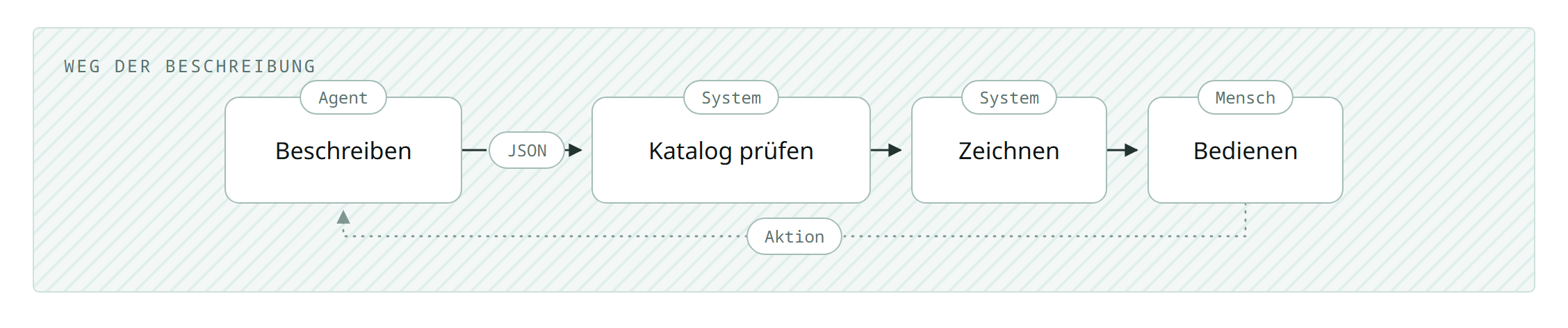
Weg der Beschreibung: Agent beschreibt, System prüft gegen den Katalog und zeichnet, Mensch bedient, die Aktion geht zurück an den Agenten
  • Steht jeder Baustein im Katalog? Unbekannte Bausteine werden übersprungen oder die Ansicht wird abgelehnt.
  • Passen die Eigenschaften zum Schema des Bausteins?
  • Ist jede Aktion im Katalog erlaubt, und passen ihre Parameter?
  • Lassen sich alle Datenbindungen auflösen?
  • Bleibt die Ansicht innerhalb der Grenzen für Größe und Verschachtelung?
⚠️
Der Katalog verhindert fremden Code, nicht falsche Inhalte. Eine gültige Anordnung kann trotzdem das falsche Gerät hervorheben oder einen wichtigen Hinweis weglassen. Was nie fehlen darf, etwa der Gesamtbetrag vor einer Bestellung, gehört in eine fertige Komponente der Stufe 1.

Das Design-System als Wortschatz

Der Agent kann nur so gut komponieren, wie der Katalog beschrieben ist. Bausteine ohne klare Namen, ohne Beschreibung und mit unübersichtlichen Eigenschaften führen zu unbrauchbaren Ansichten. Die Vorarbeit für diese Stufe ist deshalb klassische Frontend-Arbeit: ein gepflegter Bestand an Komponenten, sauber benannt und dokumentiert. Ein kleiner Katalog reicht für den Anfang: Layout mit Karte, Zeile und Spalte, Anzeige mit Text und Tabelle, Eingabe mit Auswahl, Textfeld und Datum, dazu der Button und wenige fachliche Bausteine wie die Gerätekarte.

💡
Das Prinzip ist älter als die Agenten. Adaptive Cards von Microsoft und Block Kit von Slack beschreiben Oberflächen seit Jahren als JSON, das die empfangende Anwendung mit eigenen Elementen zeichnet. Neu ist, dass ein Modell die Beschreibung zur Laufzeit schreibt.
📅
Formate dieser Stufe (Stand November 2026): A2UI ist ein offenes, von Google angestoßenes Format mit Renderern für Web-Frameworks und native Mobile-Apps. json-render arbeitet mit einem Katalog aus Schemas und streamt Änderungen als einzelne Patch-Zeilen. OpenUI Lang nutzt statt JSON eine kompakte Zeilensprache. ChatKit von OpenAI bringt deklarative Widgets für eigene Produkte mit. Die Schreibweisen unterscheiden sich, das Prinzip aus Katalog, Beschreibung und Prüfung ist bei allen gleich.
Übung: Ein erster Katalog

Aufgabe: Entwirf den Katalog für ein Produkt oder internes Tool, das du gut kennst.

  1. Liste acht bis zwölf Bausteine auf: Layout, Anzeige, Eingabe, Aktion und zwei bis drei fachliche.
  2. Schreib zu jedem Baustein eine Zeile Beschreibung, so wie du sie einer neuen Kollegin geben würdest: Wofür ist er da, wofür nicht?
  3. Liste die erlaubten Aktionen mit ihren Parametern auf.
  4. Markiere jede Eigenschaft, deren Wert aus dem Datenmodell kommen muss und nie vom Modell.

Zeitaufwand: ~15 Minuten

Takeaway
Regel #4: Der Katalog ist Wortschatz für das Modell und Positivliste für den Renderer. Was nicht darin steht, wird nicht gezeichnet. Werte kommen über Datenbindungen aus deinem System.
Schritt 6 von 9

Code in der Sandbox

Schritt 5 – Was sich ändert, wenn Code statt einer Beschreibung ankommt

Kleine Messingmaschine unter einer Glasglocke, ein einzelnes dünnes Rohr führt nach außen zu einem Anschluss

Auf der dritten Stufe kommt keine Beschreibung an, sondern ein fertiges Programm: HTML mit CSS und JavaScript. Es kann vom Modell geschrieben sein, etwa als einmalige Visualisierung. Es kann auch von einem angebundenen Dienst stammen, der seine eigene Oberfläche mitbringt. In beiden Fällen läuft in der Anwendung Code, den das Team der Anwendung nicht geschrieben und nicht geprüft hat. Die Kontrolle verschiebt sich deshalb: von der Prüfung des Inhalts zur Begrenzung dessen, was der Code tun kann.

Daten oder Code

Beschreibung (Stufe 2)Code (Stufe 3)
Was ankommtDaten: Bausteine, Anordnung, BindungenEin Programm
Wer zeichnetDein Renderer mit deinen KomponentenDer Browser in einem abgeschotteten Fenster
Wo die Grenze liegtIm Katalog: Was nicht drinsteht, gibt es nichtIn der Sandbox: Was sie nicht erlaubt, geht nicht
AussehenDein Design-SystemDas Styling der gelieferten App
PlattformenWeb und native Apps, je nach RendererÜberall, wo ein eingebettetes Browserfenster läuft
Passt fürAnsichten in der eigenen AppOberflächen in fremden Produkten, dazu Sonderfälle wie Viewer und Editoren

Die Sandbox: drei Sicherungen

  1. Abgeschottetes Fenster. Der Code läuft in einem iframe mit eigener Herkunft. Er kann die umgebende Seite nicht lesen oder verändern und kommt nicht an deren Cookies und Speicher.
  2. Liste erlaubter Adressen. Eine Content Security Policy legt fest, von welchen Adressen der Code laden und an welche er senden darf. Der Ausgangszustand ist: keine.
  3. Ein definierter Nachrichtenkanal. Die App im Fenster spricht mit der umgebenden Anwendung nur über Nachrichten mit festen Typen. Die Anwendung entscheidet bei jeder Anfrage, ob sie sie ausführt.
HTML (Prinzip)
<!-- Skripte erlaubt, gleiche Herkunft nicht: kein Zugriff auf die Seite ringsum -->
<iframe
  sandbox="allow-scripts"
  src="https://sandbox.host.example/app/konfigurator"
  title="Geräte-Konfigurator"
></iframe>

Oberfläche für fremde Hosts

Für einen Anwendungsfall dieser Stufe gibt es einen Standard: Ein Dienst soll in fremden KI-Oberflächen mit eigener Bedienung erscheinen, also in Chat-Anwendungen oder Entwicklungsumgebungen anderer Hersteller. Dort gibt es deinen Katalog nicht. Der Standard heißt MCP Apps und erweitert das Model Context Protocol (MCP): Ein Server liefert neben seinen Werkzeugen eine HTML-Oberfläche mit, und der Host zeigt sie in seiner Sandbox an.

TypeScript (MCP-Server, vereinfacht)
const resourceUri = 'ui://beschaffung/konfigurator.html';

// Das Werkzeug verweist auf seine Oberfläche
registerAppTool(
  server,
  'konfigurator-oeffnen',
  {
    title: 'Konfigurator',
    description: 'Öffnet den Konfigurator für ein Gerät.',
    inputSchema: { geraetId: z.string() },
    _meta: { ui: { resourceUri } },
  },
  async ({ geraetId }) => ({
    // Text für Hosts, die keine Oberfläche anzeigen
    content: [{ type: 'text', text: 'Konfiguration gestartet: ' + geraetId }],
  }),
);

// Die Oberfläche selbst: eine gebündelte HTML-Seite
registerAppResource(
  server,
  resourceUri,
  resourceUri,
  { mimeType: RESOURCE_MIME_TYPE },
  async () => ({
    contents: [{ uri: resourceUri, mimeType: RESOURCE_MIME_TYPE, text: html }],
  }),
);
Weg des Codes: externer Server liefert HTML, der Host setzt Rechte und zeigt die App im iframe, der Mensch bedient sie, Nachrichten gehen zurück an den Host

Zwei Details aus dem Code sind für die Bauweise typisch. Die Oberfläche ist eine vorab bekannte Ressource und kein Text, den das Modell pro Antwort neu schreibt. Sie lässt sich also testen, und der Host kann sie laden, bevor das Werkzeug aufgerufen wird. Außerdem gibt das Werkzeug immer auch Text zurück. Ein Host ohne Unterstützung für Oberflächen zeigt diesen Text, und der Dienst bleibt benutzbar.

Drei Ausbaustufen einer gelieferten App

AusbaustufeWas die App darfBeispiel
StatischLäuft nur im Fenster, ohne Verbindung nach außenEinmalige Visualisierung, Rechner
VerbundenRuft über den Host Werkzeuge auf oder lädt von freigegebenen AdressenKonfigurator, Übersicht mit aktuellen Daten
ZurückwirkendSchreibt Ergebnisse in den Kontext des Agenten, der damit weiterarbeitetMehrstufige Abläufe wie Prüfen und Freigeben
⚠️
Die Sandbox schützt die Seite vor dem Code. Sie schützt die Nutzerin nicht vor dem, was der Code anzeigt. Eine gelieferte App kann irreführende Inhalte darstellen, und eine zu großzügige Adressliste ist ein Weg, über den Daten abfließen. Behandle jede Ausgabe eines Modells oder fremden Dienstes als ungeprüfte Eingabe für deinen Renderer. Die OWASP-Liste für LLM-Anwendungen führt das unter „Improper Output Handling“. Die Rechte-Perspektive dazu steht in Eindämmen statt abwehren.
✅
Vom Modell geschriebener Code ist der teuerste Weg zu einer Oberfläche. Jede Antwort erzeugt die komplette Ansicht neu, und das kostet Tokens und Wartezeit. In einer Studie von Google Research aus dem Jahr 2025 dauerte das Erzeugen einer vollständigen Ansicht ein bis zwei Minuten. Für wiederkehrende Ansichten lohnt sich deshalb eine vorgefertigte Ressource. Frei erzeugter Code passt für einmalige Darstellungen, bei denen eine Wartezeit vertretbar ist.
📅
Stand November 2026: MCP Apps ist seit Januar 2026 die offizielle Erweiterung des Model Context Protocol für Oberflächen. Sie ist aus dem Community-Projekt MCP-UI und dem Apps SDK von OpenAI hervorgegangen. Unterstützt wird sie unter anderem von Claude, ChatGPT, GitHub Copilot in VS Code, Microsoft 365 Copilot und Cursor. Artifacts und Canvas in Chat-Produkten gehören ebenfalls auf diese Stufe: Dort schreibt das Modell den Code, und das Produkt stellt die Sandbox.
Übung: Die Sandbox zuschneiden

Aufgabe: Plane den Konfigurator aus dem Beispiel oder eine eigene kleine App als gelieferte Oberfläche.

  1. Welche Ausbaustufe braucht sie: statisch, verbunden oder zurückwirkend?
  2. Liste jede Adresse auf, von der die App laden oder an die sie senden muss. Streiche alles, was sich in das Bündel packen lässt.
  3. Liste die Werkzeuge auf, die die App über den Host aufrufen darf.
  4. Schreib den Text, den ein Host ohne Oberfläche anzeigt. Bleibt der Dienst damit benutzbar?

Zeitaufwand: ~10 Minuten

Takeaway
Regel #5: Kommt Code an, liegt die Grenze in der Sandbox: abgeschottetes Fenster, kurze Liste erlaubter Adressen, definierter Nachrichtenkanal. Jede gelieferte Oberfläche braucht eine Antwort als Text für Hosts, die sie nicht anzeigen.
Schritt 7 von 9

Leitung & Zustand

Schritt 6 – Wie Agent und Oberfläche verbunden bleiben

Zwei Messinggeräte, verbunden durch ein Bündel aus Glasröhren und Kabeln, die Zeiger beider Anzeigen stehen gleich

Die Schritte 3 bis 5 haben beschrieben, was beim Frontend ankommt. Offen ist, wie Agent und Oberfläche verbunden bleiben, nachdem etwas angezeigt wurde. Eine Freigabekarte, in der die Teamleiterin die Stückzahl von eins auf zwei ändert, ist nur dann brauchbar, wenn der Agent diese Änderung kennt, bevor er bestellt.

Ein Strom von Ereignissen

Eine klassische Schnittstelle liefert auf eine Anfrage eine Antwort. Ein Agent liefert über Sekunden oder Minuten viele kleine Stücke: Text, Tool-Aufrufe, Zwischenstände, Rückfragen. Die Verbindung zum Frontend ist deshalb ein Strom typisierter Ereignisse. Das Frontend behandelt jeden Typ auf seine Weise: Text wird angehängt, ein Tool-Aufruf wird zur Komponente, eine Zustandsänderung aktualisiert die Ansicht.

Ereignis-Strom eines Laufs (vereinfacht, Namen aus AG-UI)
RUN_STARTED
TEXT_MESSAGE_CONTENT   "Ich habe drei passende Geräte gefunden."
TOOL_CALL_START        geraeteVergleich
TOOL_CALL_ARGS         {"geraeteIds": ["nb-14-pro", "nb-14-air", ...
TOOL_CALL_END
STATE_SNAPSHOT         {"bestellung": {"geraetId": null, "menge": 1}}
STATE_DELTA            [{"op": "replace", "path": "/bestellung/geraetId",
                         "value": "nb-14-air"}]
RUN_FINISHED

Geteilter Zustand

Die letzten beiden Ereignistypen im Beispiel sind für Oberflächen die wichtigsten. Geteilter Zustand ist ein Datenobjekt, das App und Agent beide lesen und beide ändern dürfen (State). Im Beispiel ist das die entstehende Bestellung. Wählt die Teamleiterin in der Oberfläche ein Gerät, steht es im Zustand, und der Agent sieht es beim nächsten Schritt. Ergänzt der Agent die Kostenstelle, erscheint sie in der Oberfläche.

EreignisInhaltWann
SnapshotDer vollständige ZustandZu Beginn, nach einer Unterbrechung der Verbindung und bei großen Änderungen
DeltaNur die Änderungen, als Liste von Operationen im Format JSON PatchBei jeder kleinen Änderung während des Laufs

Passen Zustand und Änderungen einmal nicht zusammen, fordert das Frontend einen neuen Snapshot an und setzt darauf wieder auf. Ohne geteilten Zustand gibt es zwei Fassungen der Bestellung: die auf dem Bildschirm und die im Kontext des Agenten. Fehler an dieser Stelle sind für Nutzer schwer zu erkennen, weil die Oberfläche richtig aussieht.

Pausen für Menschen

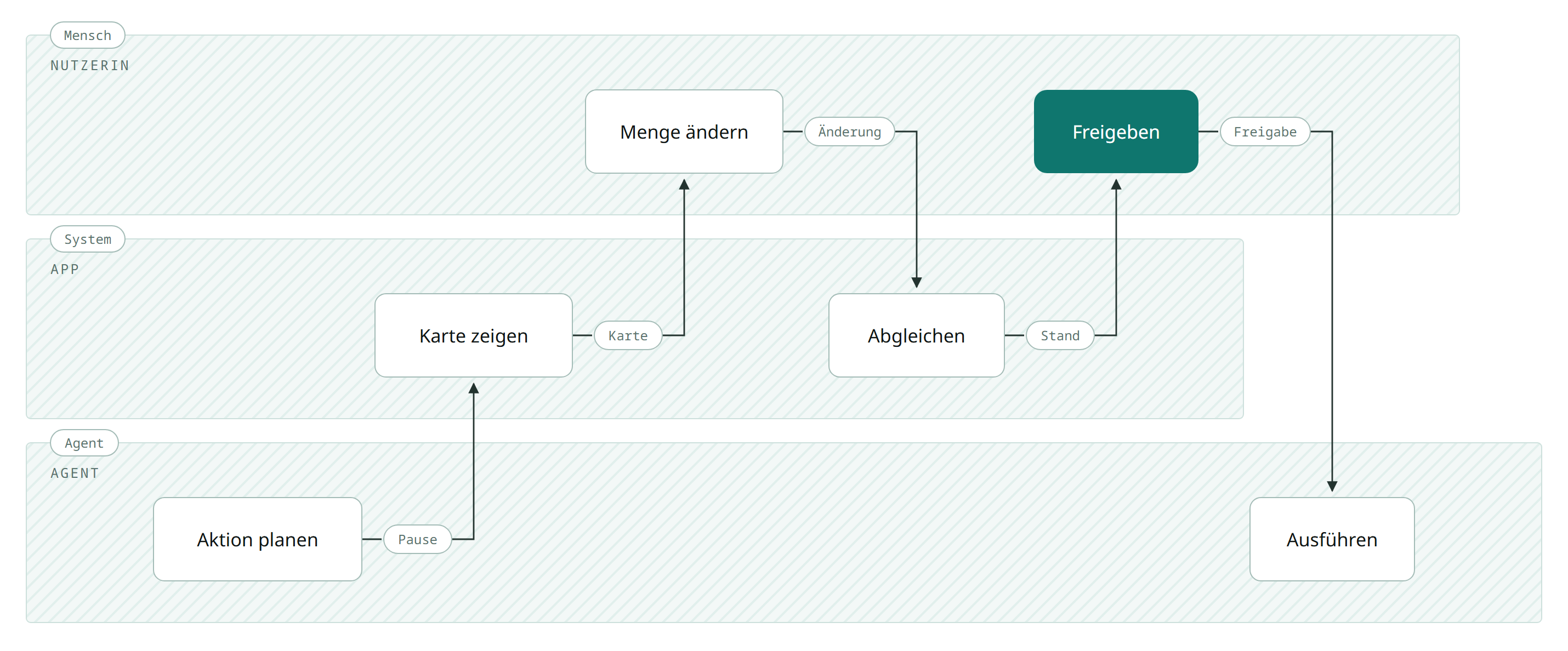
Die Freigabekarte aus Schritt 3 ist im Ablauf eine Pause. Der Agent plant eine Aktion, der Lauf hält an, die App zeigt die Karte. Die Teamleiterin kann zustimmen oder ablehnen. Ändert sie vorher die Stückzahl, steht die Änderung im geteilten Zustand, und der Agent arbeitet nach der Freigabe mit dem aktuellen Stand weiter.

Ablauf einer Freigabe: Agent plant die Aktion und pausiert, App zeigt die Karte, Nutzerin ändert die Menge, App gleicht den Stand ab, Nutzerin gibt frei, Agent führt aus
⚠️
Der Rückweg ist eine Eingabe und wird geprüft wie jede andere. Ein Ereignis aus der Oberfläche kann manipuliert sein. Der Server kontrolliert den Namen der Aktion, ihre Parameter und bei Freigaben, ob die Zustimmung zu genau dem Aufruf gehört, der ausgeführt werden soll.

Die Schichten

Damit liegen alle Teile auf dem Tisch. Sie liegen auf verschiedenen Schichten, und das erklärt die Verwirrung um die Begriffe. Zwei Dinge auf verschiedenen Schichten sind keine Alternativen. Ein Format braucht eine Leitung, eine Leitung braucht ein Format, und eine Bibliothek kann mehrere von beiden sprechen.

SchichtFrageWas dort entschieden wird
KonzeptWas ist die Idee?Generative UI mit ihren drei Stufen
BibliothekWer zeichnet und verwaltet den Verlauf?Komponenten, Zustände, Zuordnung von Ausgaben zu Elementen
FormatWie wird die Oberfläche beschrieben?Tool-Aufruf mit Schema, Beschreibung aus dem Katalog oder HTML für die Sandbox
LeitungWie bleiben Agent und App verbunden?Ereignistypen, geteilter Zustand, Pausen
AgentWer entscheidet, was gezeigt wird?Modell, Werkzeuge und Regeln im Loop
📅
Wer auf welcher Schicht liegt (Stand November 2026): AG-UI ist ein offenes Protokoll für die Leitung zwischen Agent und Frontend und transportiert Text, Tool-Aufrufe, Zustand und Pausen. Es beschreibt keine Oberflächen. Dafür nutzt es Formate wie A2UI. Bei MCP Apps gehören Format und Leitung zusammen: HTML als Ressource, Nachrichten zwischen App und Host. Bibliotheken wie das AI SDK mit AI Elements, assistant-ui und CopilotKit zeichnen im Frontend. Einige von ihnen unterstützen mehrere Formate. Die drei Protokolle mit ähnlichen Namen trennt die Frage, wer mit wem spricht: MCP verbindet den Agenten mit Werkzeugen und Daten, A2A verbindet Agenten untereinander, AG-UI verbindet den Agenten mit dem Menschen an der Oberfläche.
Übung: Den Zustand einer Freigabe festlegen

Aufgabe: Nimm die Freigabekarte für die Bestellung oder eine Freigabe aus deinem eigenen Projekt.

  1. Schreib den geteilten Zustand als JSON-Objekt auf, mit allen Feldern, die auf der Karte stehen.
  2. Markiere, welche Felder die Nutzerin ändern darf und welche nur der Agent oder das System setzen.
  3. Notiere die Änderung „Stückzahl von 1 auf 2“ als eine Operation mit op, path und value.
  4. Was passiert, wenn der Agent denselben Wert ändert, während die Karte offen ist? Leg fest, wessen Änderung gilt.

Zeitaufwand: ~10 Minuten

Takeaway
Regel #6: Eine bedienbare Oberfläche braucht einen Zustand, den Agent und App teilen, und einen Rückweg, den der Server prüft. Format und Leitung sind verschiedene Schichten und werden getrennt gewählt.
Schritt 8 von 9

Zusammenfassung

Die drei Bauweisen auf einen Blick, drei Fragen für dein Projekt und die Regeln der Lesson

Vollständig bestücktes Messing-Bedienpult mit Hebeln, Drehknöpfen und Tastern, darüber eine Reihe leuchtender Kontrolllampen

Die drei Bauweisen auf einen Blick

StufeDer Agent liefertDie Grenze liegtEinsatz
1 – Fertige KomponenteWerkzeugname und ArgumenteIn der Komponente, die dein Team gebaut hatHäufige und markenkritische Stellen, Freigaben
2 – BaukastenEine Beschreibung aus Bausteinen des KatalogsIm Katalog und in der Prüfung des RenderersViele seltene Ansichten in der eigenen App
3 – Freie OberflächeCode, vorgefertigt oder erzeugtIn der SandboxFremde Hosts, Viewer, einmalige Darstellungen

Drei Fragen für dein Projekt

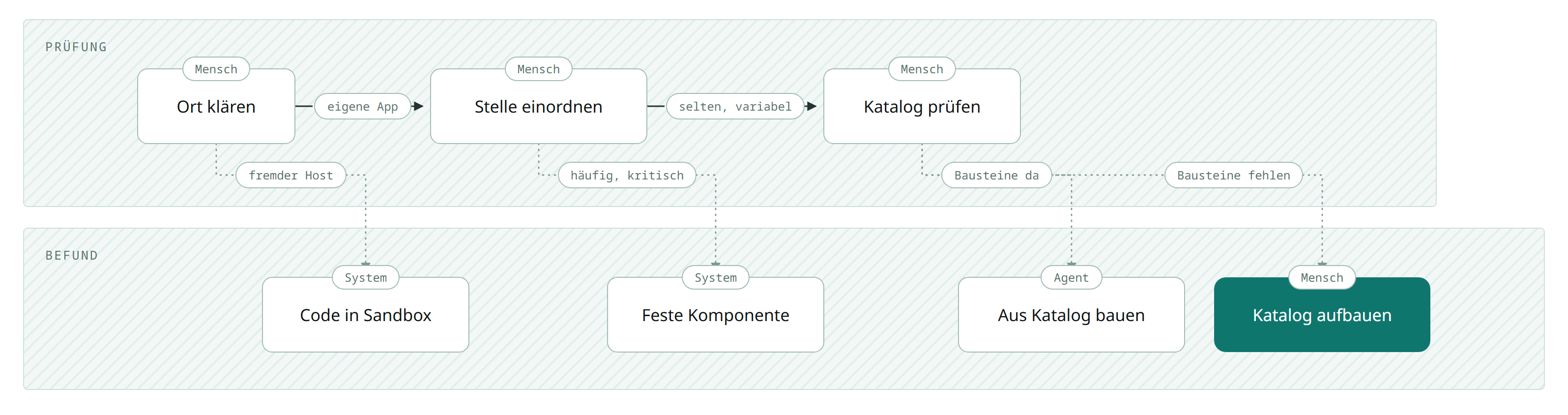
  1. Wo soll die Oberfläche erscheinen? In fremden KI-Oberflächen führt der Weg über gelieferten Code in der Sandbox. In der eigenen App geht es mit Frage 2 weiter.
  2. Wie oft wird die Stelle genutzt, und wie kritisch ist sie? Häufige und kritische Stellen bekommen eine fertige Komponente. Für seltene, vielfältige Ansichten geht es mit Frage 3 weiter.
  3. Gibt es einen Katalog? Wenn ja, setzt der Agent die Ansicht daraus zusammen. Wenn nein, ist der Katalog die nächste Aufgabe, und bis dahin bleibt es bei fertigen Komponenten.
Entscheidungsweg: Ort klären, Stelle einordnen, Katalog prüfen, mit den Befunden Code in der Sandbox, feste Komponente, aus dem Katalog bauen oder Katalog aufbauen
✅
Vor der Technik steht die Konzeptarbeit. Die drei Fragen setzen voraus, dass du weißt, an welcher Stelle einer Aufgabe eine Oberfläche hilft. Ein Chatfenster kommt ohne diese Antwort aus, eine Anwendung mit Komponenten und Freigaben nicht. Die Liste der markierten Stellen aus Schritt 2 ist deshalb der eigentliche Anfang eines Projekts.

Die sechs Regeln

#Regel
1Jede Agenten-Oberfläche beginnt als strukturierte Ausgabe. Das Modell wählt aus, dein System liefert die Daten, deine App prüft vor dem Zeichnen.
2Wähle die Stufe je Stelle, nicht je Produkt. Mehr Freiheit bedeutet mehr Abdeckung und weniger Vorhersagbarkeit.
3Fang mit fertigen Komponenten an: Werkzeug mit Schema, Darstellung je Zustand, Zuordnung im Client. Freigaben zeigen die tatsächlichen Argumente.
4Der Katalog ist Wortschatz und Positivliste. Was nicht drinsteht, wird nicht gezeichnet.
5Bei Code liegt die Grenze in der Sandbox, und jede gelieferte Oberfläche hat eine Antwort als Text.
6Agent und Oberfläche teilen einen Zustand, und der Server prüft den Rückweg.

Namen, die sich ähneln

NamenUnterschied (Stand November 2026)
AG-UI, A2UI, A2AAG-UI ist die Leitung zwischen Agent und Frontend. A2UI ist ein Format für Oberflächen. A2A verbindet Agenten untereinander.
MCP-UI und MCP AppsMCP-UI war das Community-Projekt, aus dem zusammen mit dem Apps SDK von OpenAI die offizielle Erweiterung MCP Apps wurde.
AI SDK und UI SDKBeide stammen von Vercel. Das AI SDK ruft Modelle auf und streamt Antworten. Das UI SDK liefert Verhaltensbausteine, mit denen Coding-Agents Komponenten bauen, also Bauzeit und nicht Laufzeit.
Generative UI und KI-gestütztes UI-DesignDas eine erzeugt Oberfläche für Endnutzer während der Nutzung. Das andere erzeugt Entwürfe und Code für Entwickler vor dem Livegang.
💡
Was bleibt, wenn die Namen wechseln: Die Formate und Bibliotheken in dieser Lesson sind jung und ändern sich schnell. Fünf Dinge ändern sich mit ihnen nicht: die Arbeitsteilung zwischen Vorschlag und Prüfung, der Katalog als Vertrag, die Unterscheidung zwischen Daten und Code, der geteilte Zustand und die Freigabe durch Menschen.
🔗
Von hier aus weiter: Der Stack hinter einer KI-App für die Werkzeuge, auf denen eine Chat-Oberfläche steht. Human in the Loop für die Frage, welche Freigaben sinnvoll sind. Sicherheit in der Generierung für die Prüfung von Modellausgaben im Kundenkontakt. KI-Agenten verstehen für die Einordnung der Oberfläche in den gesamten Entwurf eines Agenten.
Übung: Eine Stelle bis zum Bauplan

Aufgabe: Nimm die Liste der markierten Stellen aus Schritt 2 und führe eine davon zu Ende.

  1. Beantworte die drei Fragen für diese Stelle und notiere die Stufe.
  2. Stufe 1: Schreib Werkzeug-Beschreibung, Eingabeschema und die vier Zustände auf. Stufe 2: Liste die Bausteine und Aktionen auf, die der Agent dafür braucht. Stufe 3: Leg Ausbaustufe, Adressliste und Text-Antwort fest.
  3. Schreib auf, welche Werte aus deinem System kommen müssen.
  4. Leg fest, ob die Stelle eine Freigabe braucht und was die Karte anzeigt.

Zeitaufwand: ~20 Minuten

Takeaway
Der Kern: Generative UI heißt nicht, dass ein Modell Oberflächen erfindet. Der Agent schlägt im passenden Moment eine Oberfläche vor, und deine App legt mit Komponenten, Katalog oder Sandbox fest, was davon erscheinen darf.
Schritt 9 von 9

Begriffe & Fragen

Die Begriffe und Fragen unten sind redaktionell gepflegt und verlinken zu ausführlichen Erklärungen im Glossar und FAQ. Nutze sie zum Nachschlagen und zur Vertiefung.

Begriffe aus dieser Lesson

  • A2UI — Offenes, von Google angestoßenes Format, in dem ein Agent eine Oberfläche als Daten beschreibt. Die App zeichnet sie mit eigenen Komponenten aus einem freigegebenen Katalog.
  • AG-UI — Offenes Protokoll für die Verbindung zwischen einem Agenten und seinem Frontend. Es überträgt Text, Tool-Aufrufe, geteilten Zustand und Pausen für Freigaben als Strom von Ereignissen.
  • Generative UI — Ein Agent antwortet mit bedienbarer Oberfläche statt nur mit Text, etwa mit Formular, Vergleich oder Freigabekarte. Drei Stufen unterscheiden, wie viel der Agent dabei entscheidet.
  • Komponentenkatalog — Die Liste der Bausteine und Aktionen, aus denen ein Agent Oberflächen zusammensetzen darf. Für das Modell ist der Katalog der Wortschatz, für den Renderer die Positivliste.
  • MCP Apps — Offizielle Erweiterung des Model Context Protocol. Ein MCP-Server liefert neben seinen Werkzeugen eine HTML-Oberfläche mit, die der Host in einer Sandbox anzeigt.
Rico Loschke

Rico Loschke

KI-Stratege & Übersetzer zwischen Tech und Business

15+ Jahre Digitalisierung, 4+ Jahre KI. Ich übersetze zwischen Technologie und Unternehmensstrategie, berate und trainiere Organisationen auf ihrem KI-Weg. Hier teile ich, was ich dabei lerne.

loschke.ai.Visionen, Konzepte, Meinungen →
unlearn.how

Diese Lessons gibt es auch als Team-Training.

Workshops, Seminare und Begleitung für Unternehmen, die KI nicht nur verstehen, sondern anwenden wollen.

Mehr erfahren →