← Alle Lessons | Bilder bearbeiten mit KI – Transformieren, Editieren, Variieren, Kombinieren

Bilder bearbeiten mit KI – Transformieren, Editieren, Variieren, Kombinieren

Schritt 1 von 8

Einführung

Das 4K Framework war für neue Bilder. Jetzt geht es um Bilder, die schon existieren.
Im 4K Framework hast du gelernt, Bilder von Grund auf zu beschreiben. Du hast ein Bild im Kopf und übersetzt es in einen Prompt. Das funktioniert für neue Bilder. Aber im Alltag startest du oft nicht bei null.

Ein Foto, das fast passt. Eine Skizze, die du in ein Rendering verwandeln willst. Ein Produktbild, das in zehn Varianten gebraucht wird. Hier hilft dir das 4K Framework allein nicht mehr. Du musst mit dem arbeiten, was schon da ist.

Vom Erstellen zum Verändern

Bild-KIs können nicht nur generieren. Sie können auch transformieren, editieren, variieren und kombinieren. Die meisten Tools bieten das längst an: Nano Banana (Gemini), Flux Kontext, Midjourney Edit, Adobe Firefly und viele mehr. Das Werkzeug ist nicht das Problem. Das Problem ist die Sprache: Wie sagst du der KI, was sie verändern soll, ohne dass sie alles andere mitverändert?

Die vier Cluster der Bildbearbeitung

Cluster Kernfrage Beispiel
TransformierenAnderes Medium, gleiches Motiv?Foto → Aquarell
EditierenWas soll lokal geändert werden?Objekt entfernen
VariierenAndere Bedingungen, gleiches Motiv?Sommer → Winter
KombinierenMehrere Quellen → ein Bild?Person + Bühne

Diese vier Cluster sind kein starres System. Sie sind ein Denkmodell. Wenn du weißt, in welchem Cluster du bist, weißt du auch, worauf du achten musst – und welche Stolperfallen warten.

Die drei Denkschritte

Bevor du den Prompt schreibst, beantworte dir drei Fragen. Egal welcher Cluster, egal welches Tool.

  1. Was bleibt? Die Ankerpunkte. Was darf die KI auf keinen Fall verändern? Komposition? Gesicht? Farben?
  2. Was ändert sich? Den Eingriff benennen. Ein Objekt? Der Stil? Die Umgebung? Die Stimmung?
  3. Wie sieht es aus? Den Zielzustand beschreiben. Hier kommt das 4K-Vokabular zum Einsatz.
💡
Faustregel: Je stärker die Veränderung, desto detaillierter die Zielbeschreibung. Bei "Hintergrund auf Sonnenuntergang ändern" reicht ein Satz. Bei "Foto in Pop Art umwandeln" brauchst du Stilvokabular.

In dieser Lesson

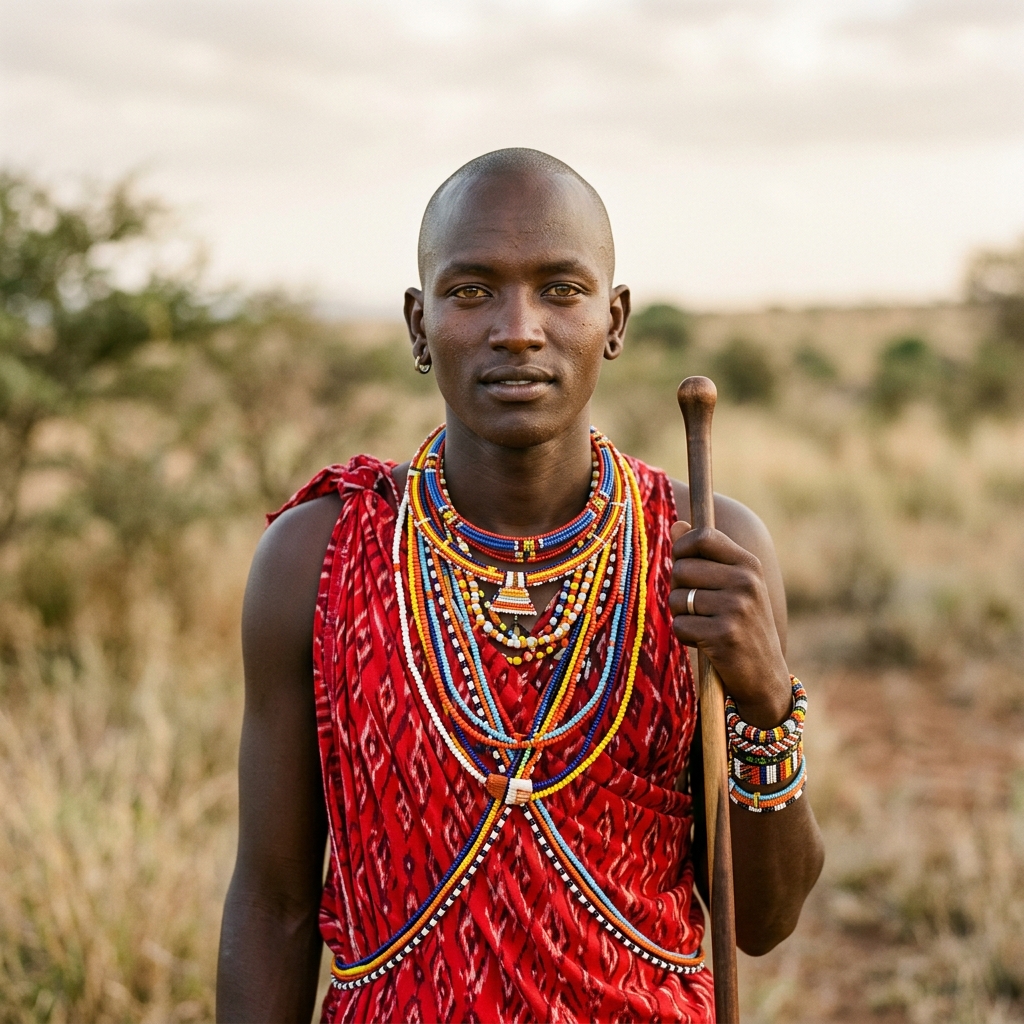
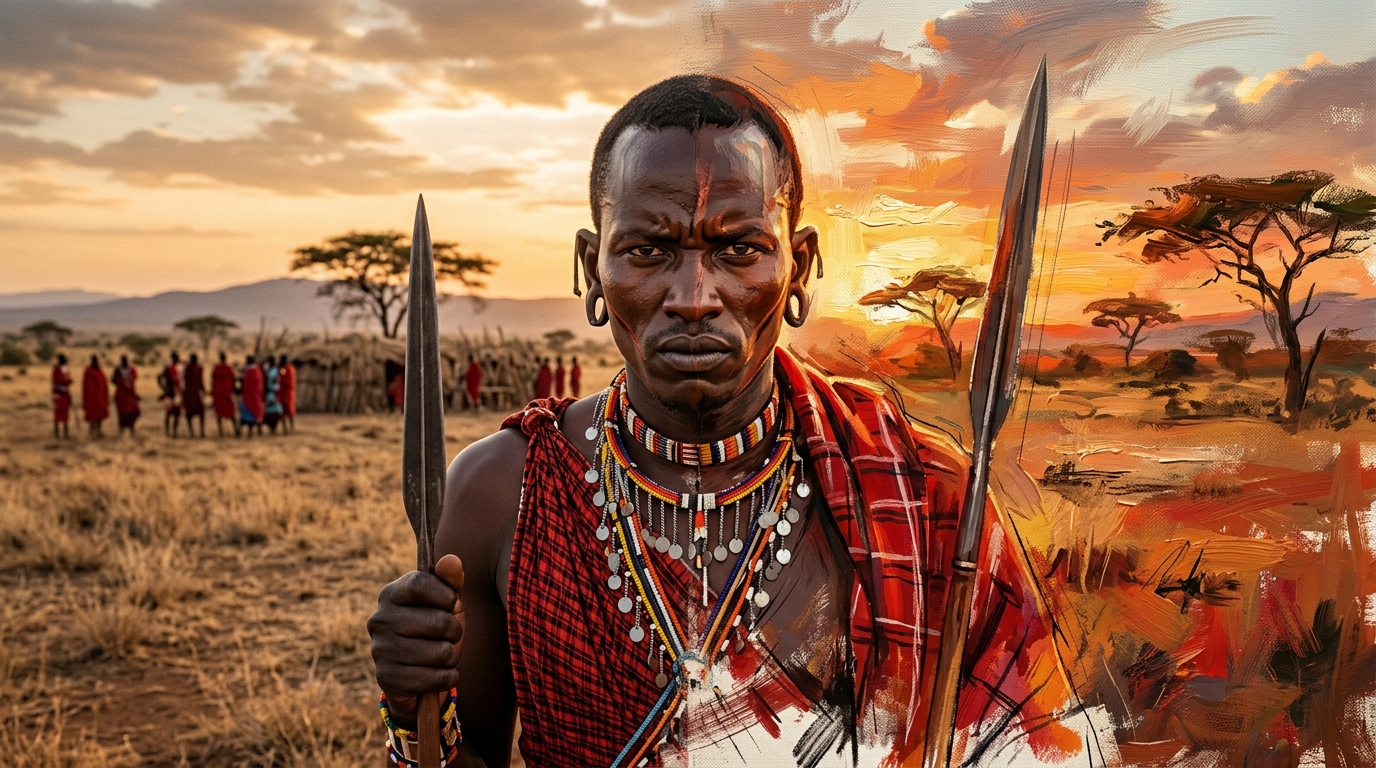
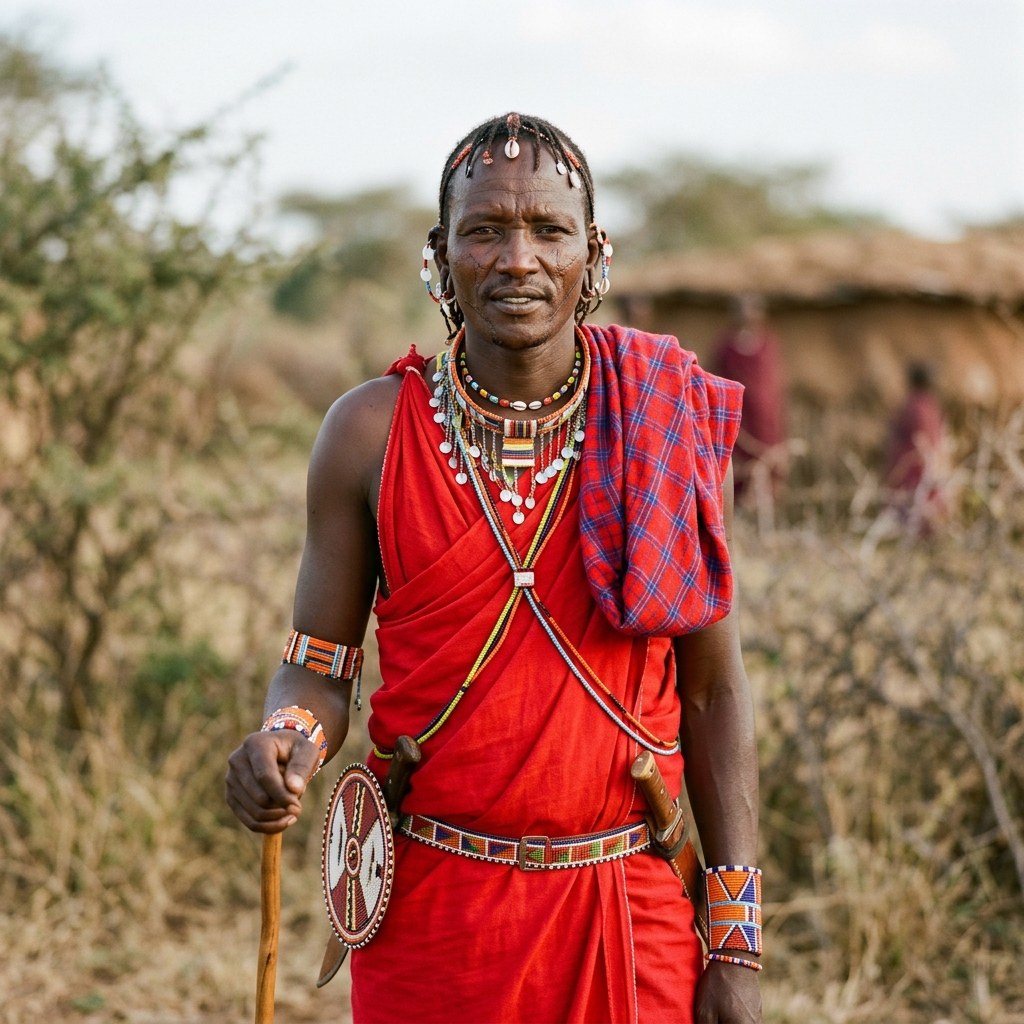
Wir bleiben beim Maasai-Krieger aus der 4K-Lesson. Du wirst sehen, wie sich dasselbe Ausgangsbild durch die vier Cluster bewegt – und wie sich die Sprache pro Cluster verändert. Am Ende kannst du jedes vorhandene Bild gezielt weiterverarbeiten, statt zu hoffen.
💡
Voraussetzung: Diese Lesson baut auf dem 4K Framework auf. Wenn du Konzept, Kontext, Komposition und Kreativität noch nicht kennst, lies zuerst die Grundlagen-Lesson. Du brauchst außerdem ein Tool, das Bildbearbeitung per Prompt unterstützt – Nano Banana, Flux Kontext, Midjourney Edit oder Firefly.
Takeaway
Grundprinzip: Bildbearbeitung mit KI ist nicht Generierung 2.0. Es ist eine eigene Disziplin mit eigener Sprache. Wer Ankerpunkte, Eingriff und Zielzustand getrennt benennt, kontrolliert das Ergebnis.
Schritt 2 von 8

Cluster 1 – Transformieren

Foto → Illustration. Sketch → Rendering. Style Transfer von einem Referenzbild.

Beim Transformieren bleibt das Motiv gleich – aber das Medium wechselt. Aus einem Foto wird eine Illustration. Aus einer Skizze ein Rendering. Aus einem Schwarzweiß-Foto ein Pop-Art-Plakat. Das ist die einfachste Form der Bildbearbeitung und gleichzeitig die mit der größten Wirkung.

Die drei Stellschrauben

Stellschraube Kernfrage Beispiel
ErhaltenWas soll bleiben?Komposition? Gesicht? Farben?
GradWie stark stilisieren?Leicht illustrativ ≠ Graphic Novel
Ziel-StilWelches Medium?Aquarell, Ghibli, Holzschnitt, Pop Art

Die häufigste Falle: Man sagt nur "mach das in Pop Art" – und wundert sich, dass plötzlich auch das Gesicht anders aussieht. Stilisierung verändert nicht nur den Look. Sie verändert oft auch Identität, Anatomie und Komposition. Das musst du explizit dagegen halten.

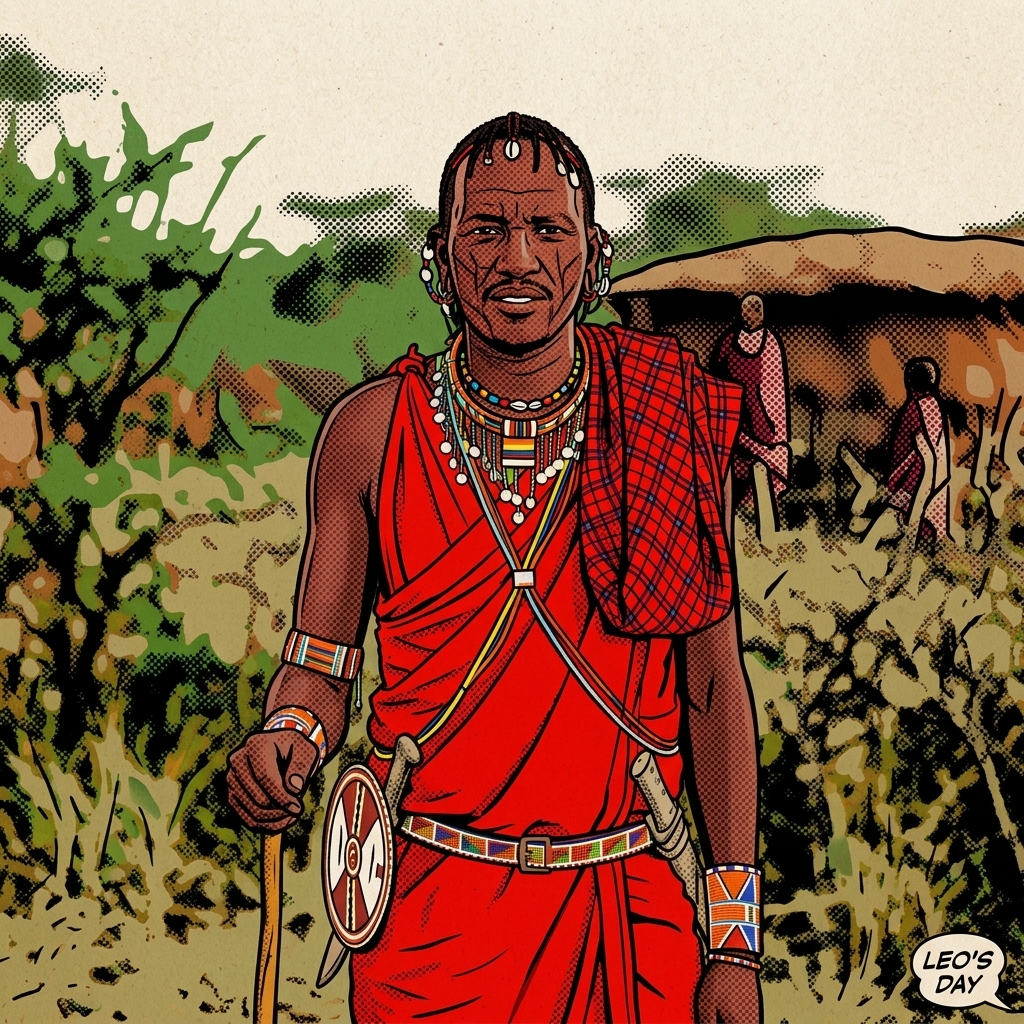
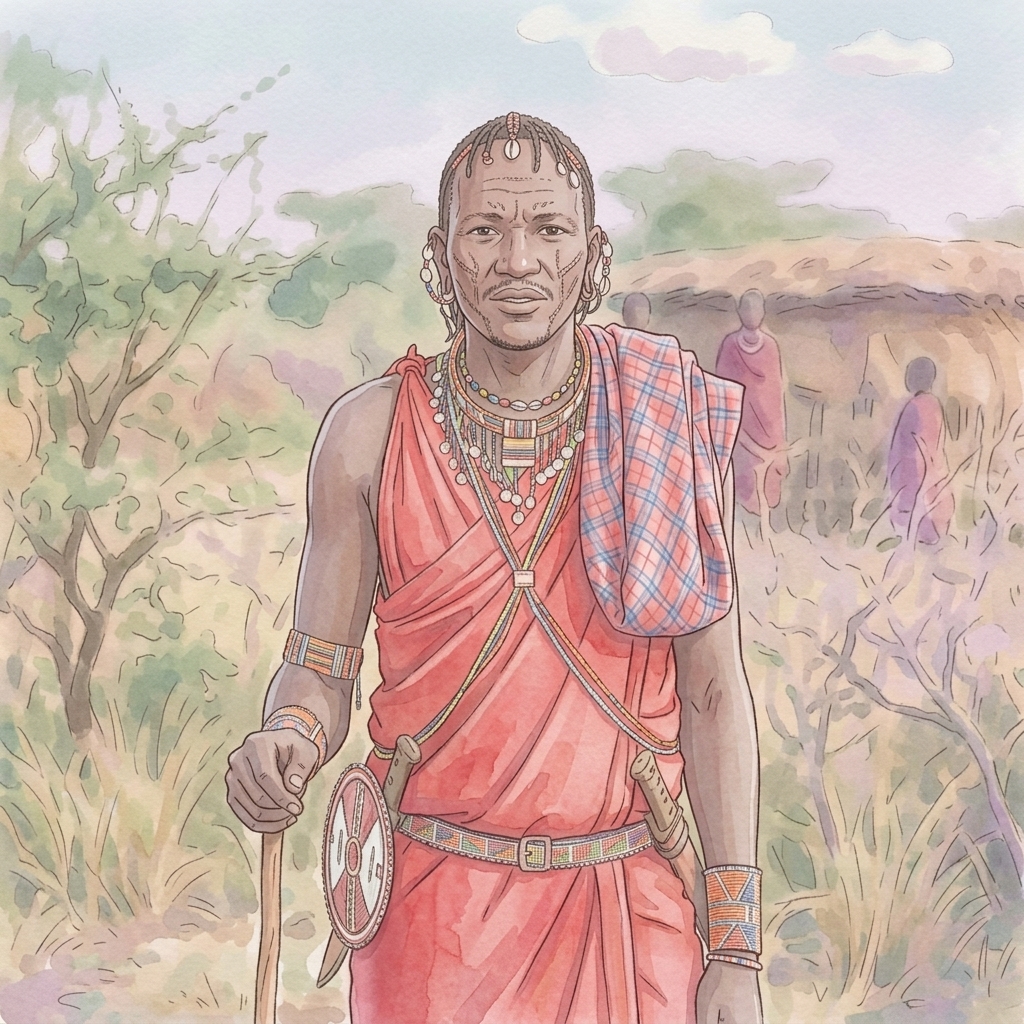
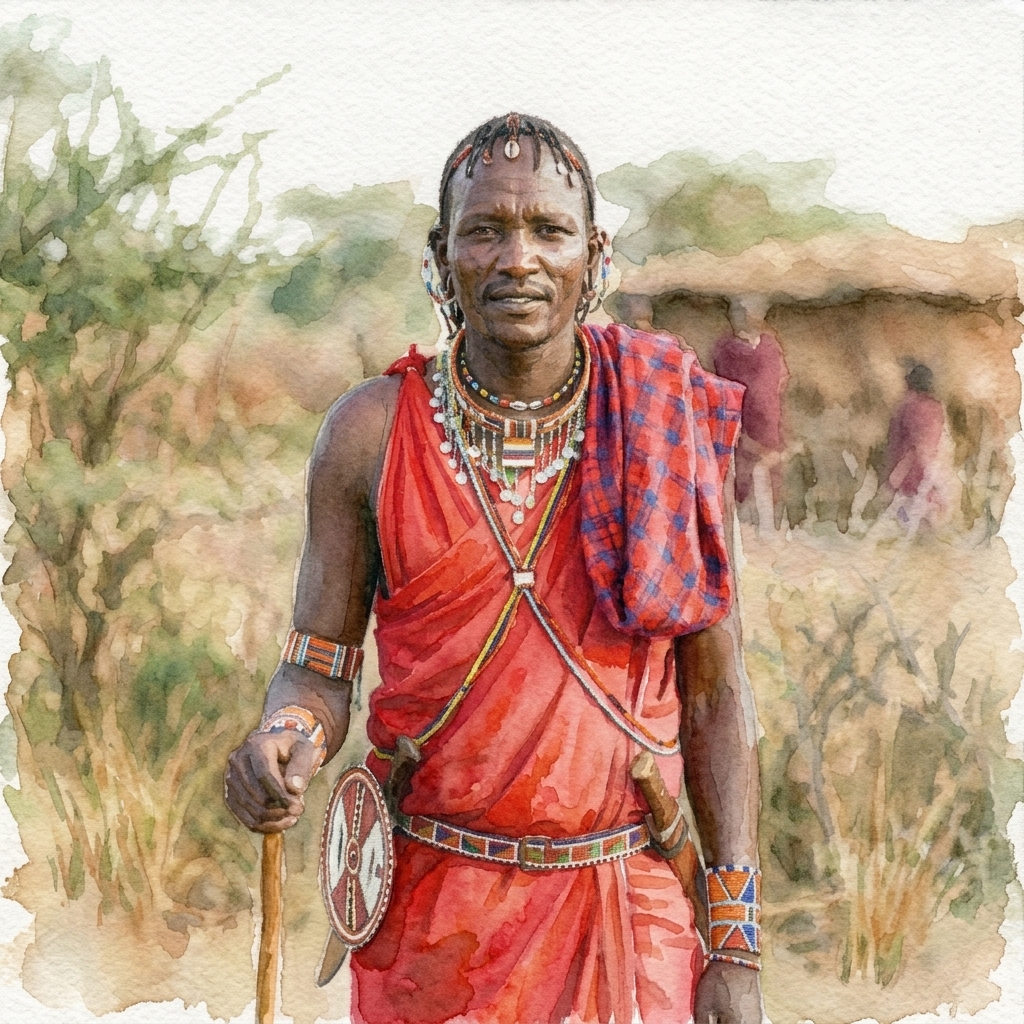
Vier Stile, ein Motiv

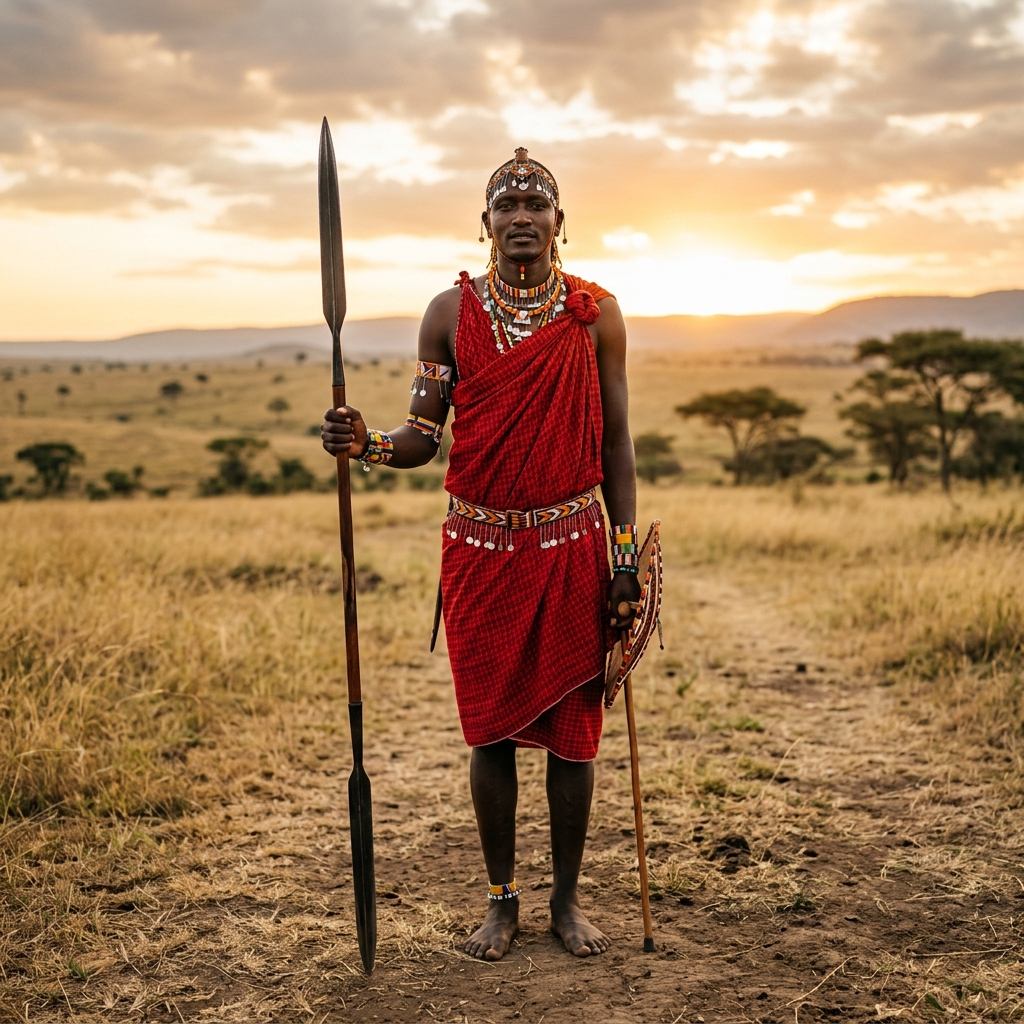
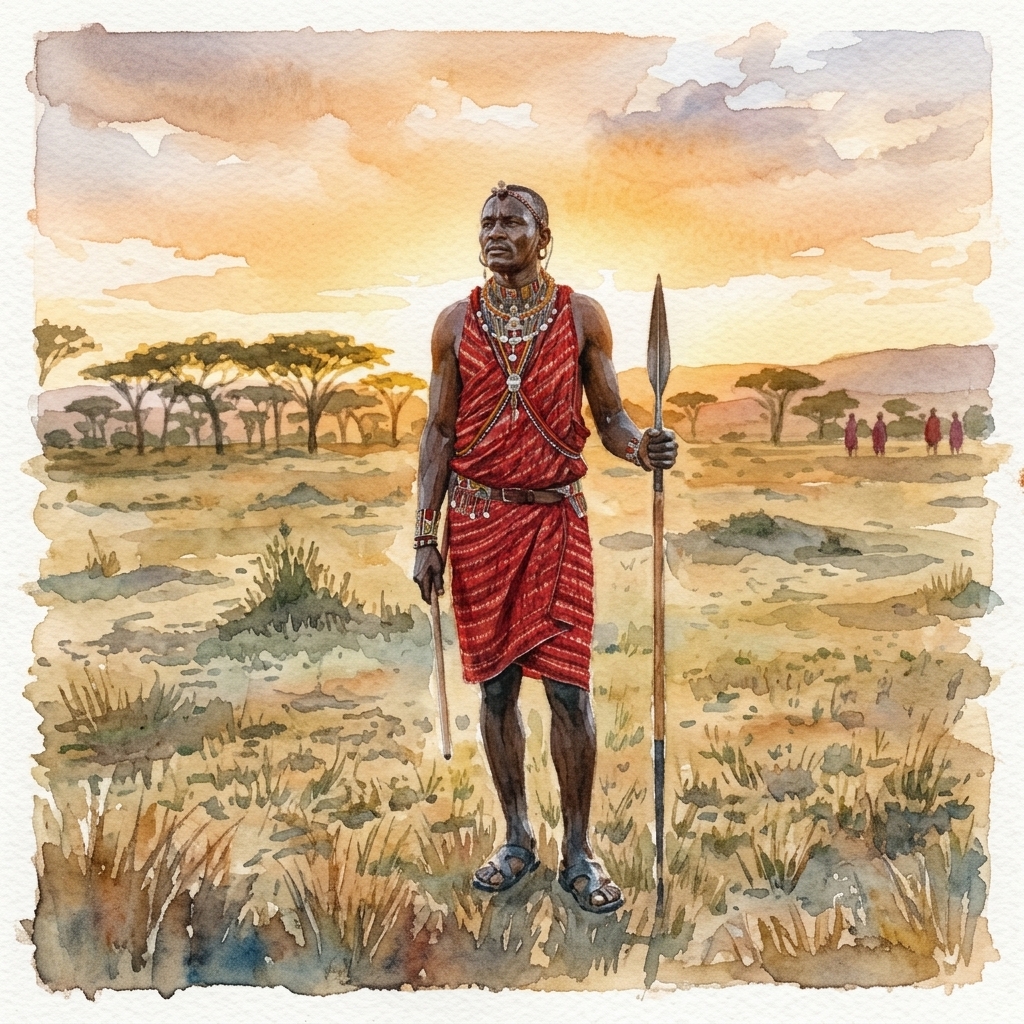
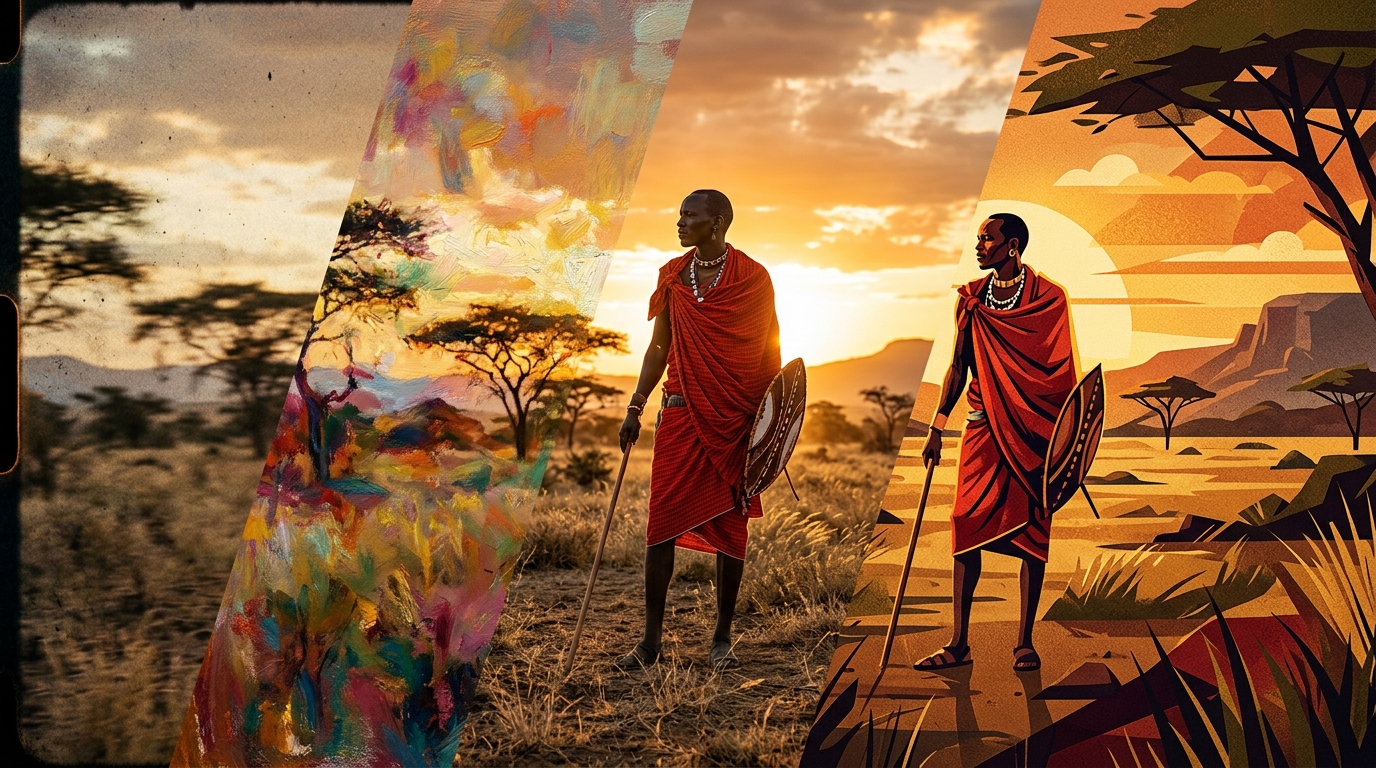
Ausgangsbild ist ein Maasai-Portrait. Vier verschiedene Transformationen, vier komplett unterschiedliche Looks – gleicher Mensch, gleiche Pose, gleiche Komposition.

Prompt-Muster
Transform this image into [ZIEL-STIL]. Keep the composition, pose and facial features identical. Apply the style only to color, texture and rendering.
Maasai – Foto-Original
Maasai – Pop Art
Maasai – Pop Art
Maasai – Studio Ghibli Anime
Maasai – Aquarell
Maasai – Aquarell
⚠️
Stilbruch vermeiden: Wenn du eine Serie transformierst (10 Produktbilder im gleichen Stil), beschreibe den Ziel-Stil einmal sehr präzise und nutze diesen Block als Vorlage. Stilbeschreibung über mehrere Prompts variieren = inkonsistente Serie.
Übung

Aufgabe: Nimm ein Foto von dir oder einem Kollegen und transformiere es in drei Stile:

  1. Ein zurückhaltender Stil (z.B. Aquarell)
  2. Ein mittlerer Stil (z.B. Editorial Illustration)
  3. Ein extremer Stil (z.B. Pop Art oder Cyberpunk)

Achte darauf, dass du die Komposition explizit erhältst. Vergleiche, welche Stile dein Gesicht erkennen lassen – und welche es zerstören.

Zeitaufwand: ~10 Minuten

Takeaway
Regel #1: Beim Transformieren ist der Ziel-Stil das Was und die Komposition die Klammer. Wer den Stil ohne Anker beschreibt, bekommt ein neues Bild – kein transformiertes.
Schritt 3 von 8

Cluster 2 – Editieren

Entfernen, ersetzen, umfärben, verschieben, hinzufügen – ohne den Rest zu beschädigen.

Beim Editieren willst du etwas Bestimmtes verändern, während alles andere stabil bleibt. Ein Buch vom Tisch entfernen. Eine Jacke umfärben. Einen Schatten hinzufügen. Klingt einfach. Ist es nicht – weil KIs gern mehr verändern als du wolltest.

Die drei Stolperfallen

Stolperfalle Was passiert Was du tun solltest
SelektionKI ändert das falsche ElementPräzise benennen, was geändert wird
IntegrationDas Neue passt nicht zur UmgebungSchatten, Reflexionen, Licht mitdenken
NebeneffekteAndere Bildteile ändern sich mitExplizit sagen: "Der Rest bleibt identisch"
⚠️
Goldene Regel: Je genauer du beschreibst was sich ändert, desto weniger ändert die KI drumherum. Vagheit ist die Hauptursache für unerwünschte Nebeneffekte.

Beispiel: Ein Eingriff am Maasai-Portrait

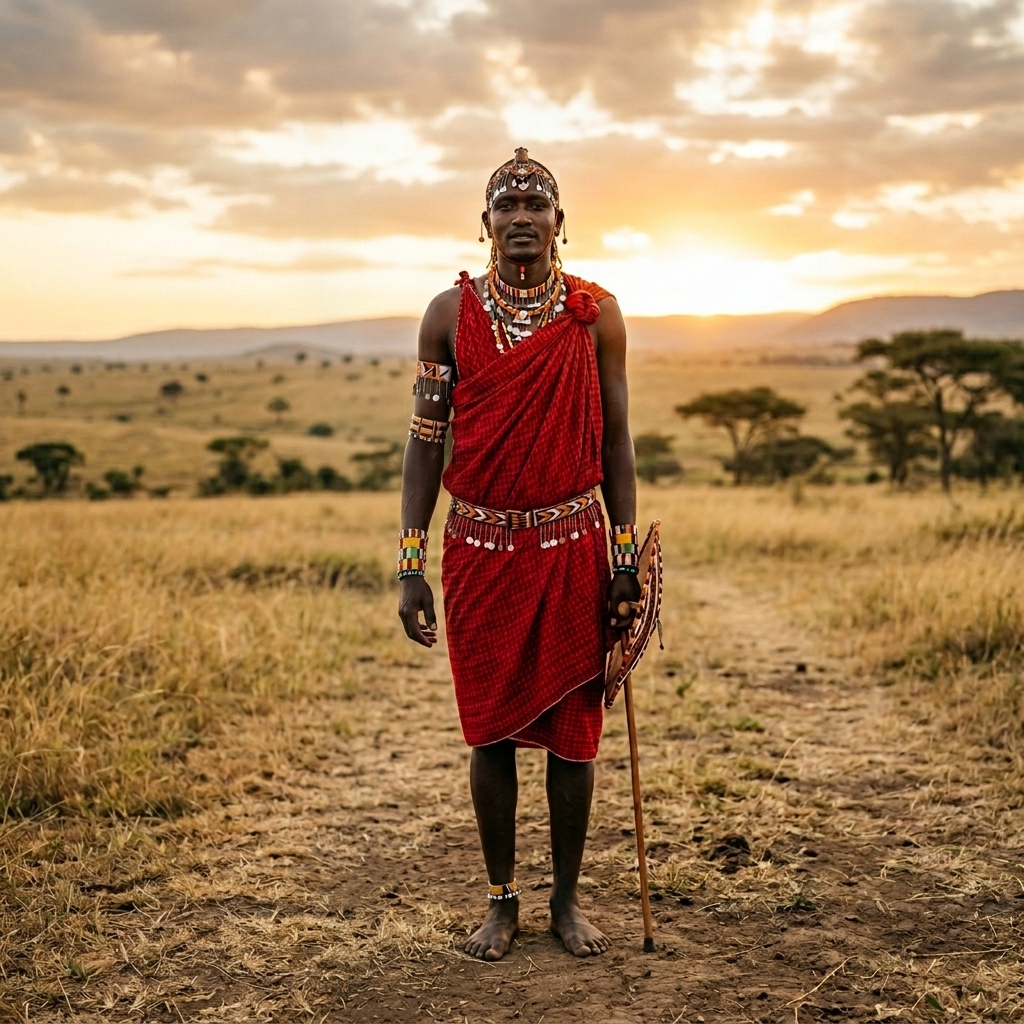
Ausgangsbild ist der Maasai mit Speer. Ziel: Den Speer entfernen, ohne die Pose, das Gesicht oder den Hintergrund zu verändern.

Prompt
Remove the spear from the warrior's hand. Keep the pose, the hand position, the facial expression, the clothing, and the background completely identical. The hand should appear empty and natural.
Maasai mit Speer – Original
Maasai ohne Speer – Editiert

Eine Serie von Eingriffen — iterativ arbeiten

Die Versuchung ist groß, alles in einem Prompt zu erledigen: "Entferne die Pflanze, ändere die Laptop-Farbe, füge eine Brille hinzu." Das geht selten gut. Drei Eingriffe = drei Stellen, an denen die KI etwas falsch interpretieren kann. Besser: Ein Eingriff pro Prompt, jeder neue Edit nutzt das vorherige Ergebnis als Source.

Ein anderes Motiv – ein Schreibtisch im Home-Office. Drei Eingriffe nacheinander: Pflanze entfernen, Laptop umfärben, Brille hinzufügen. Bei jedem Schritt wird das vorherige Bild zur neuen Quelle. So bleibt alles, was du nicht angefasst hast, stabil über die ganze Serie.

Schritt 1 – Pflanze entfernen
Remove the small green potted plant from the right side of the desk. Keep the laptop, coffee mug, notebook, pen, desk surface, lighting and background completely identical.
Schritt 2 – Laptop umfärben (Source: Ergebnis aus Schritt 1)
Change the silver laptop to a matte black laptop. Keep the same shape, position, opening angle. Keep all other elements identical.
Schritt 3 – Brille hinzufügen (Source: Ergebnis aus Schritt 2)
Add a pair of black-rimmed reading glasses lying next to the open notebook. Keep all other elements identical.
Schreibtisch – Original
Schreibtisch – nach Schritt 1 (Pflanze entfernt)
Schreibtisch – nach Schritt 2 (Laptop schwarz)
Schreibtisch – nach Schritt 3 (Brille ergänzt)
Iterativ statt parallel: Eingriff → Ergebnis prüfen → vorheriges Ergebnis als neue Quelle → nächster Eingriff. Das dauert gefühlt länger, ist aber schneller, weil du nicht zehn Versuche brauchst, bis ein Multi-Edit klappt. Praktischer Nebeneffekt: Du kannst jederzeit zu einem früheren Stand zurückspringen, wenn ein Schritt schiefgeht.

Wenn du doch mal zwei Dinge gleichzeitig änderst

Iterativ ist die Regel. Aber es gibt eine Ausnahme: verwandte Eingriffe gleichen Typs. Wenn du zwei oder drei Dinge im selben Stil oder mit derselben Logik änderst, klappt ein einzelner Multi-Prompt oft. Was schiefgeht: unterschiedliche Eingriffstypen in einem Prompt mischen – Entfernen, Umfärben und Hinzufügen gleichzeitig.

Funktioniert oft – verwandte Eingriffe
Change BOTH the silver laptop AND the white coffee mug to matte black. Both objects keep their exact shape, size and position. Keep all other elements identical.
Vorher – Original-Schreibtisch
Nachher – Laptop und Mug beide schwarz
Funktioniert oft NICHT – unverwandte Eingriffe
Remove the plant AND change the wall to deep blue AND add a large window. Keep all other elements identical.
Vorher – Original-Schreibtisch
Nachher – unverwandte Mehrfachänderung (oft mit Fehlern)
💡
Faustregel: Multi-Edits funktionieren bei gleichartigen Änderungen (zwei Farben, drei Positionen, mehrere Beschriftungen). Sobald du verschiedene Eingriffstypen kombinierst – Entfernen + Umfärben + Hinzufügen – wird mindestens einer ignoriert oder falsch interpretiert. Dann lieber iterieren.
Übung

Aufgabe: Lade ein Foto in ein Editing-Tool deiner Wahl. Mach drei Eingriffe – aber einzeln, nacheinander:

  1. Entferne ein störendes Objekt
  2. Färbe etwas um (Kleidung, Wand, Auto)
  3. Füge ein neues Element hinzu (Tasse auf Tisch, Vogel am Himmel)

Notiere bei jedem Eingriff, was die KI ungefragt mit verändert hat. Das ist dein persönlicher Stolperfallen-Katalog.

Zeitaufwand: ~10 Minuten

Takeaway
Regel #2: Editieren ist Chirurgie, nicht Malerei. Ein Eingriff pro Prompt, Ankerpunkte explizit benennen, iterativ arbeiten. Wer alles auf einmal will, bekommt ein neues Bild statt eines bearbeiteten.
Schritt 4 von 8

Cluster 3 – Variieren

Jahreszeit, Licht, Wetter, Tageszeit – die Bühne ändern, nicht den Schauspieler.

Variieren liegt zwischen Transformieren und Editieren. Du behältst das Motiv. Du behältst die Komposition. Aber du tauschst die Bedingungen: Tageszeit, Wetter, Jahreszeit, Stimmung, Licht. Aus einem Sommerbild wird ein Winterbild. Aus Mittag wird Sonnenuntergang.

Die drei Stellschrauben

Stellschraube Worauf achten
KompositionAufbau, Perspektive, Positionen sollen stabil bleiben – explizit einfordern
KonsistenzWenn Winter, dann überall Winter: nicht nur Schnee, auch kahle Bäume, Atem in der Luft, andere Kleidung
IdentitätBei Personen: Gesichtszüge, Haltung, Ausdruck bewahren – auch bei Kleidungs- oder Lichtwechsel

Die häufigste Falle ist die halbe Variation: Du sagst "Sonnenuntergang" – und bekommst orangefarbenes Licht, aber weiterhin Mittagsschatten. Oder "Winter" – und bekommst Schnee am Boden, aber grüne Bäume. Konsistenz ist dein Job, nicht der der KI.

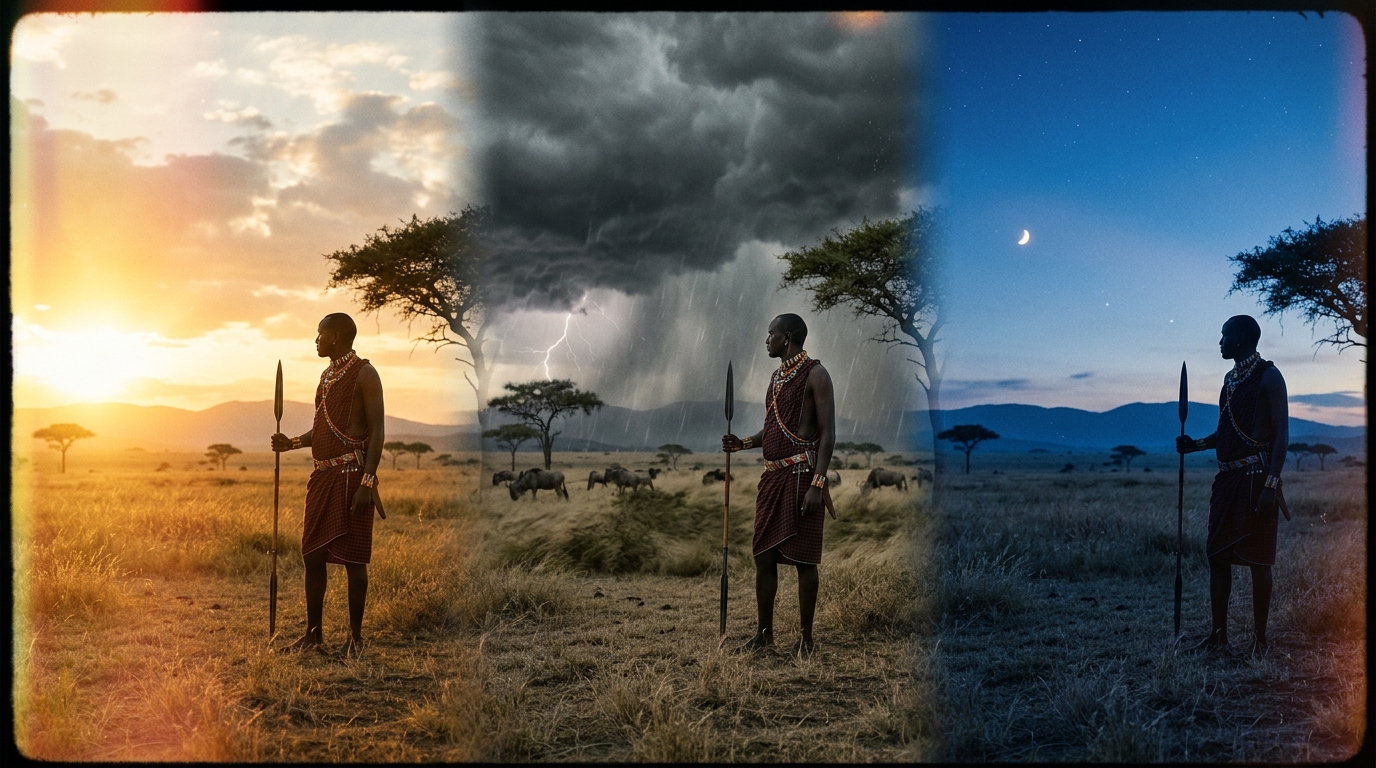
Drei Bedingungen, ein Motiv

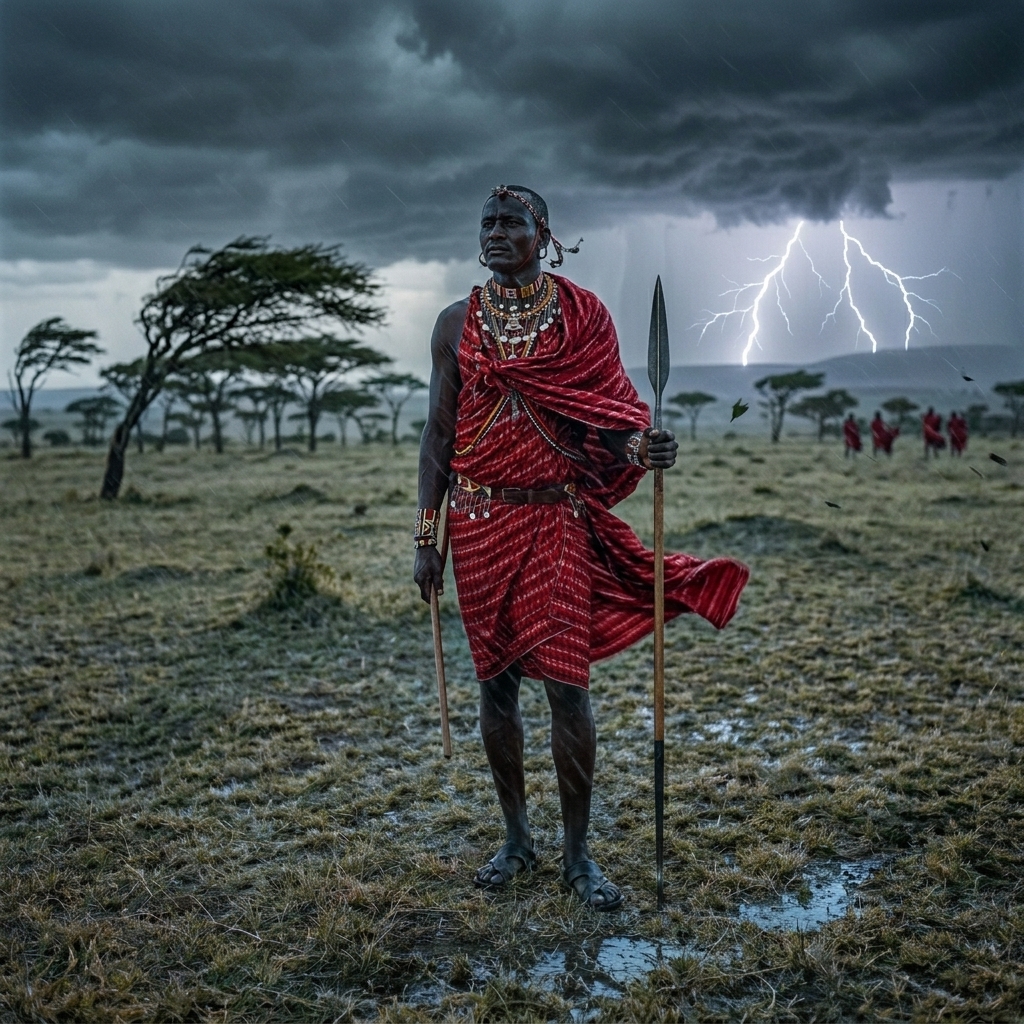
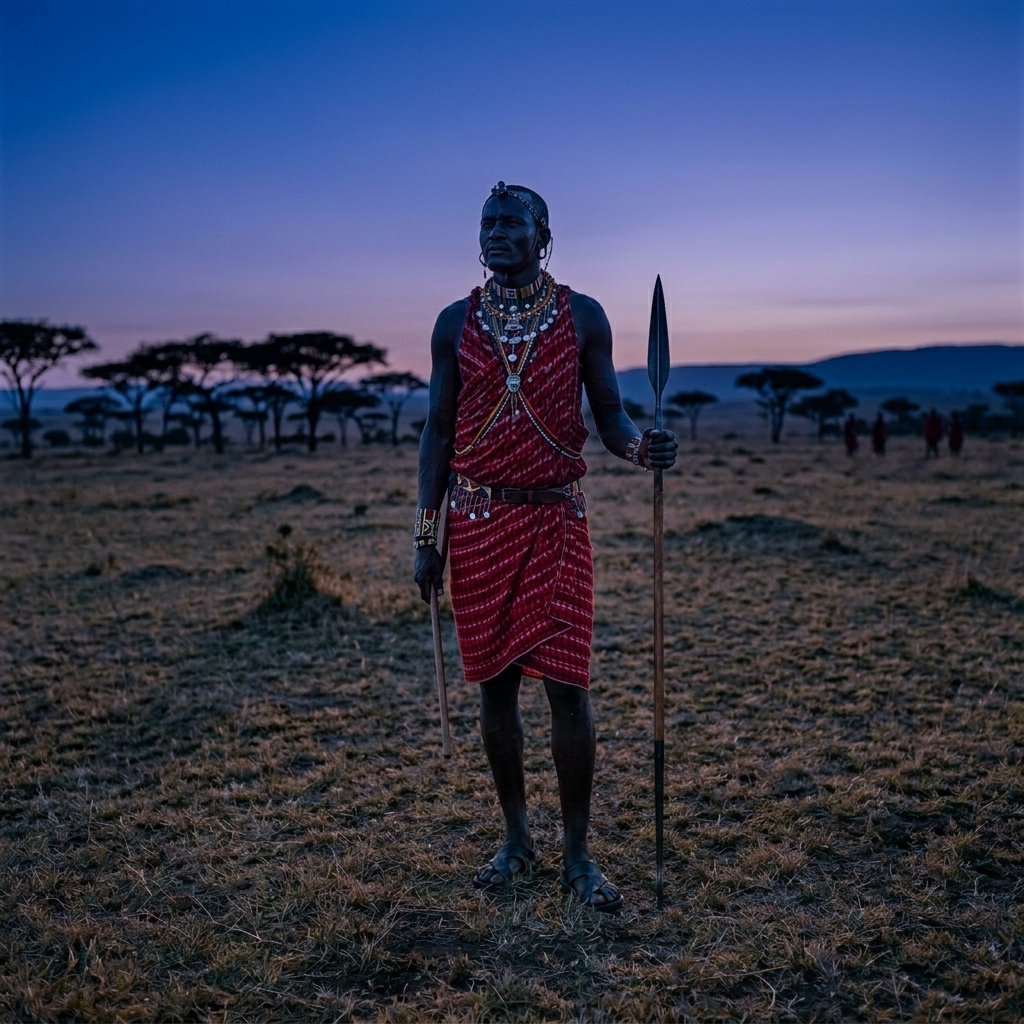
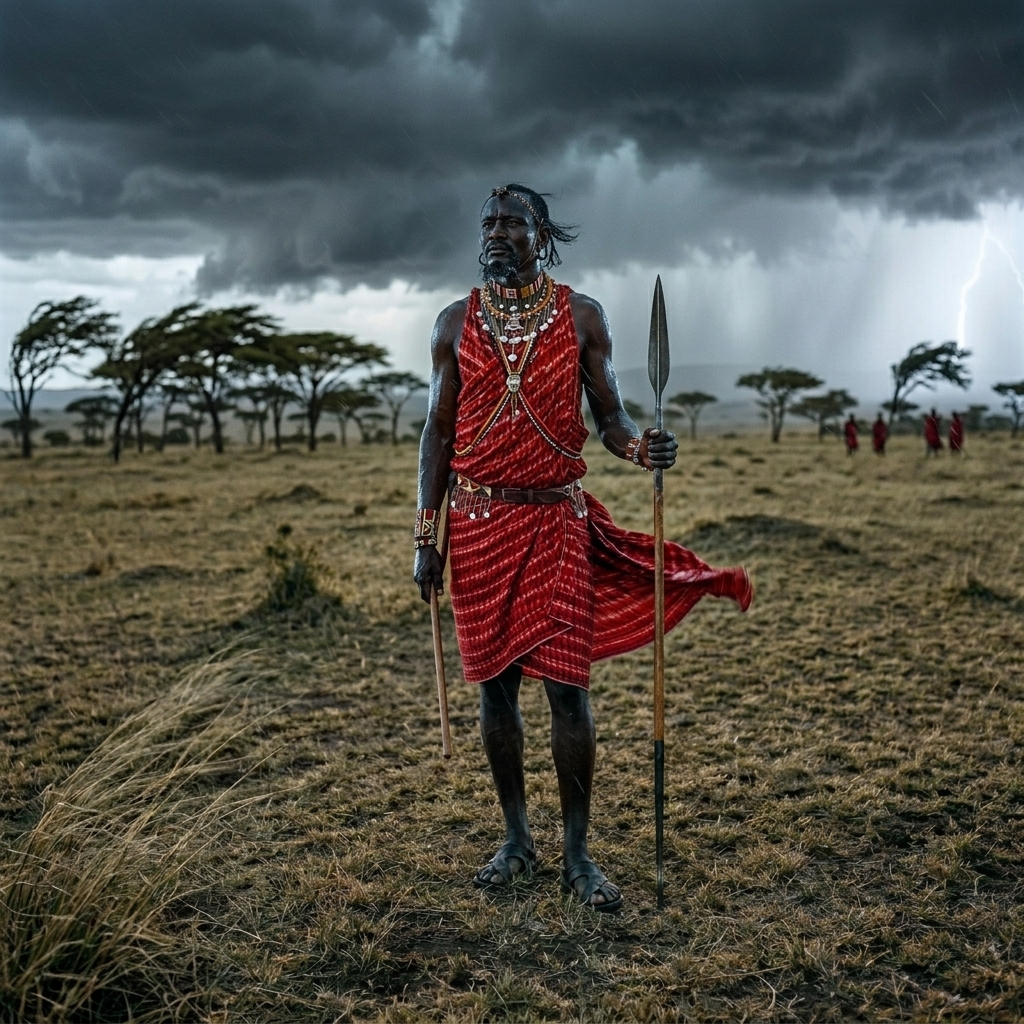
Ausgangsszene: Maasai-Krieger steht in der Savanne. Drei Variationen der Lichtsituation – gleiche Pose, gleiche Komposition, andere Stimmung.

Prompt-Muster
Keep the same scene, same composition, same pose and same person. Change the [BEDINGUNG] to [NEUER ZUSTAND]. Adjust lighting, shadows and atmosphere accordingly to match the new condition consistently.
Maasai – Golden Hour
Maasai – Sturm
Maasai – Sturm
Maasai – Blue Hour
Maasai – Blue Hour
Identität schützen: Bei Personen-Variationen immer explizit "same person, same face" einfordern. Sonst bekommst du drei verschiedene Maasai – und keine Variation.

Variieren funktioniert auch bei Objekten

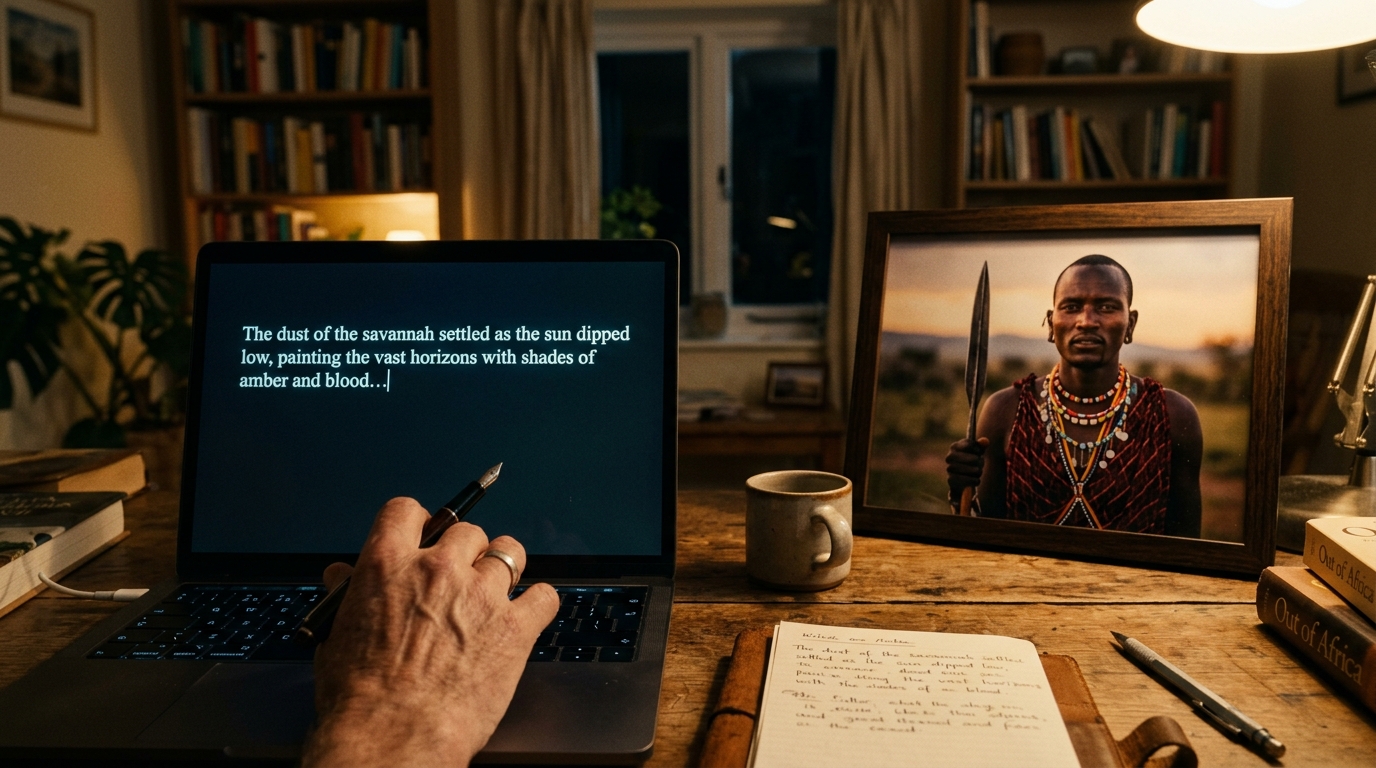
Variation ist nicht nur für Menschen. Bei Objekten und Szenen funktioniert das gleiche Prinzip – nur dass du dort weniger über Identität nachdenken musst und mehr über Licht und Atmosphäre. Der Schreibtisch aus dem Editieren-Cluster ist ein guter Testfall: gleiche Komposition, andere Tageszeit.

Prompt
Change the lighting condition to [NEUE BEDINGUNG]. Keep the same desk, same objects, same camera angle and same composition completely identical. Only the lighting and atmosphere change consistently across the entire image.
Schreibtisch – Tageslicht (Original)
Schreibtisch – warmes Lampenlicht am Abend
Schreibtisch – kühles Mondlicht in der Nacht
💡
Konsistenz ist der Schlüssel: Wenn du "Abendlicht" sagst, müssen Schatten, Lichtfarbe und Stimmung im ganzen Bild konsistent sein – nicht nur an einer Stelle. Bei Objektvariationen achtet die KI oft auf den Hauptbereich und vergisst die Ecken. Explizit einfordern: "consistently across the entire image".
Übung

Aufgabe: Nimm ein bestehendes Foto (eines, gerne ein Außenfoto). Generiere drei Variationen:

  1. Andere Tageszeit (Mittag → Blue Hour)
  2. Anderes Wetter (sonnig → Regen)
  3. Andere Jahreszeit (Sommer → Winter)

Prüfe bei jedem Ergebnis: Stimmt das Licht überall? Sind die Schatten konsistent? Hat sich die Person verändert?

Zeitaufwand: ~10 Minuten

Takeaway
Regel #3: Variieren heißt, Bedingungen zu tauschen ohne Identität zu verlieren. Sag der KI explizit, was bleibt – und was sich konsistent über das ganze Bild hinweg verändert.
Schritt 5 von 8

Cluster 4 – Kombinieren

Die Königsdisziplin: Person A + Hintergrund B + Objekt C → ein neues Bild.

Kombinieren ist die Königsdisziplin. Du gibst der KI mehrere Quellen – eine Person, ein Hintergrund, vielleicht ein Objekt – und sie soll daraus ein neues, glaubwürdiges Bild machen. Das ist mächtig. Und es ist die Bearbeitungsform mit dem höchsten Risiko, dass etwas nicht stimmt.

Die vier Konsistenz-Checks

Bevor du den Prompt schreibst, prüfe deine Quellbilder auf vier Dimensionen. Wenn eine davon nicht passt, wird das Ergebnis seltsam aussehen – und du wirst nicht sofort wissen warum.

Check Frage
LichtStimmt die Lichtrichtung aller Quellen überein? Kommt das Licht von links oder rechts?
PerspektivePassen Blickwinkel und Größenverhältnisse? Wurden alle Quellen aus ähnlicher Höhe aufgenommen?
StilHandy-Schnappschuss + Studiofoto = Problem. Alle Quellen sollten ähnliche Bildqualität und Stil haben.
RaumWo steht was? Vorne, hinten, nebeneinander? Wer ist größer? Wer verdeckt wen?
💡
Faustregel: Je mehr Quellen, desto wichtiger die Konsistenz-Prüfung. Bei zwei Quellen reicht oft Bauchgefühl. Bei vier oder fünf Quellen brauchst du eine Checkliste.

Beispiel: Zwei Maasai auf einer Bühne

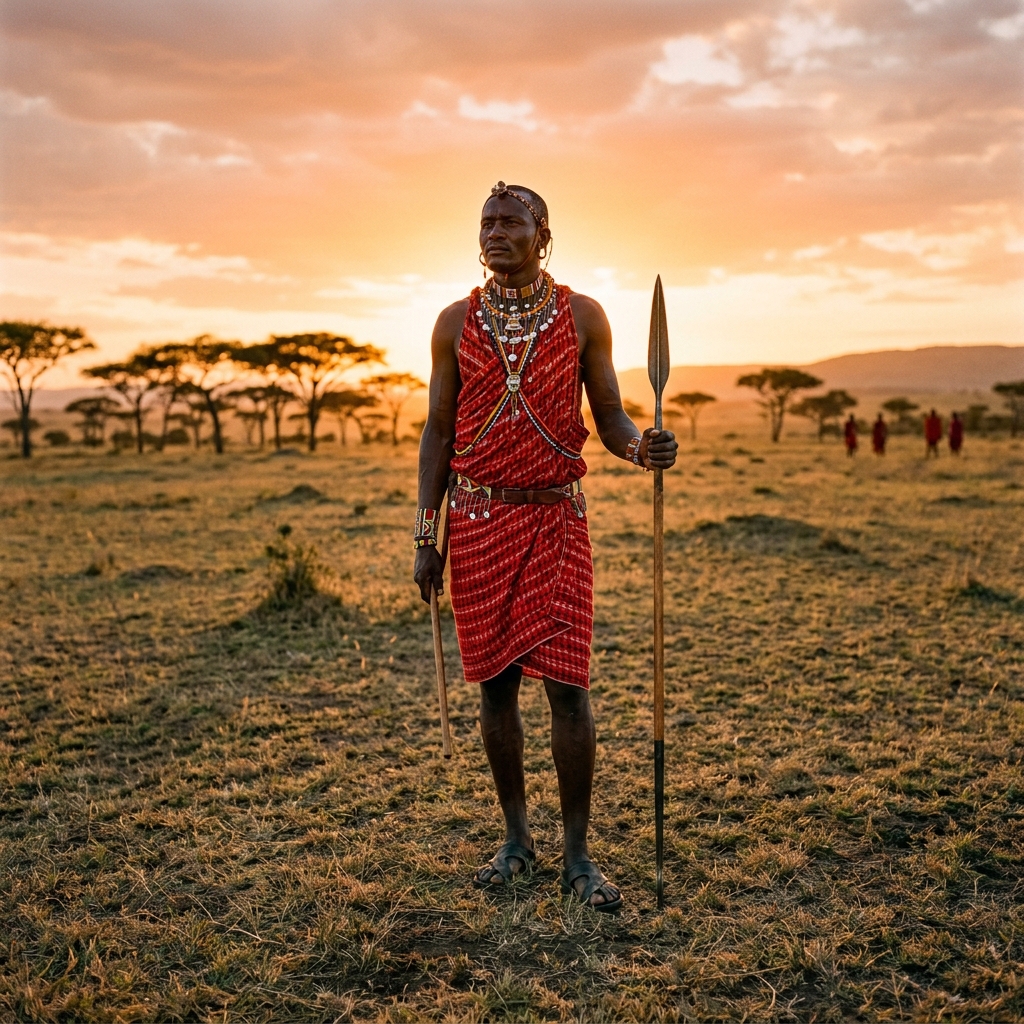
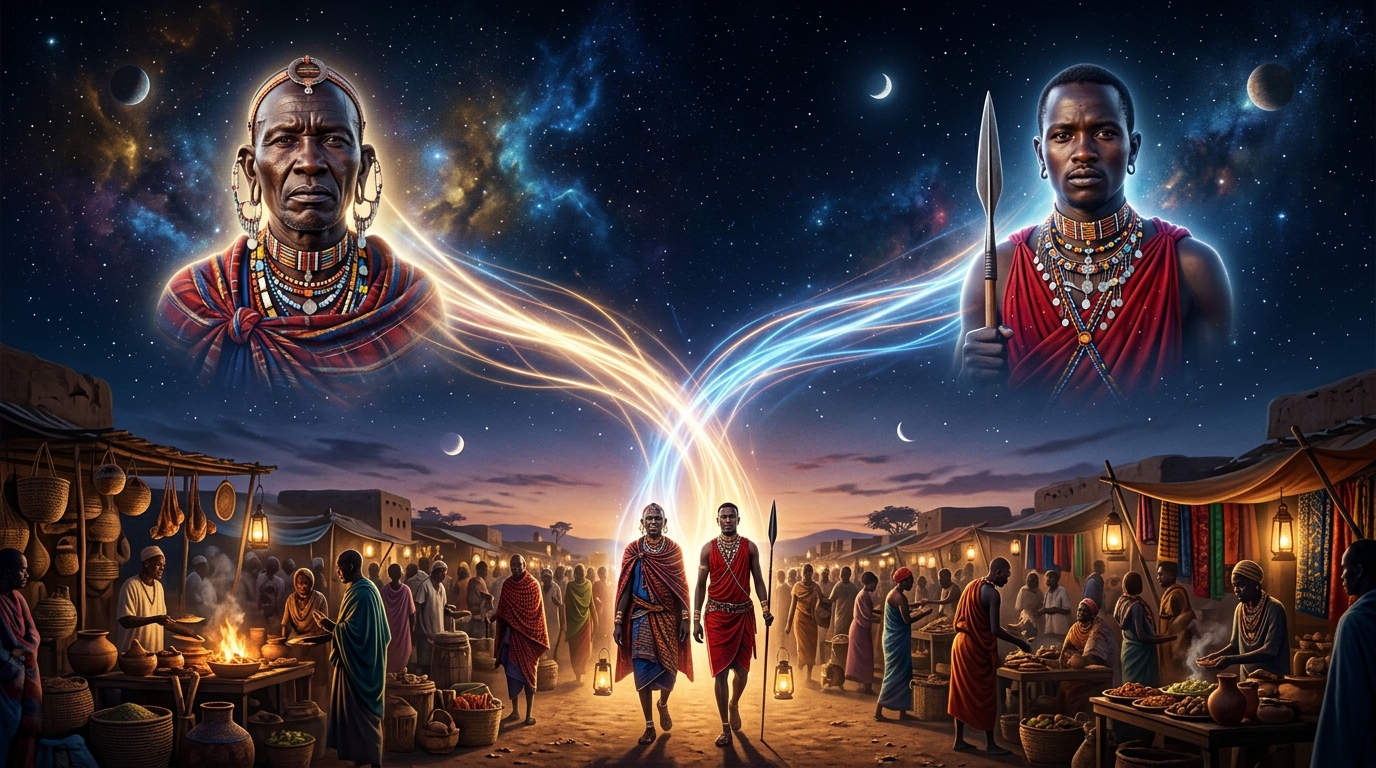
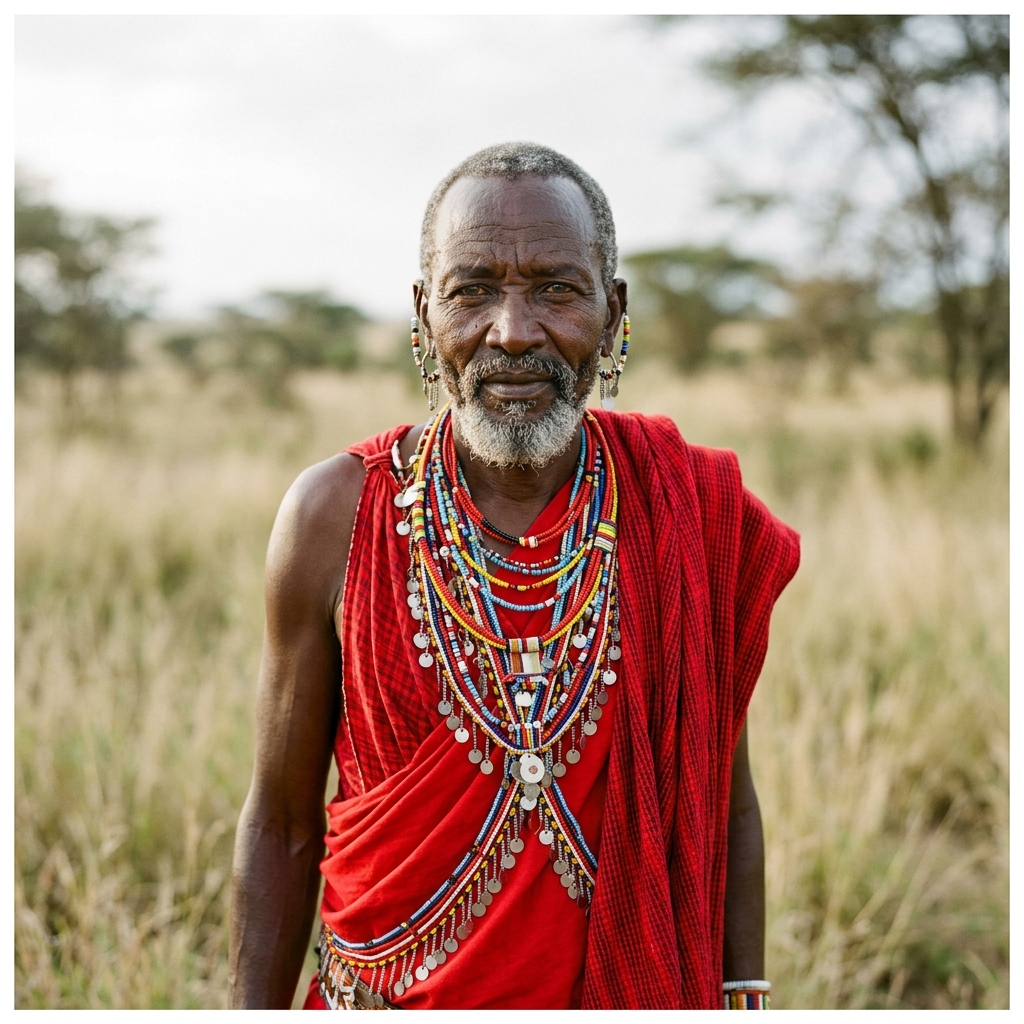
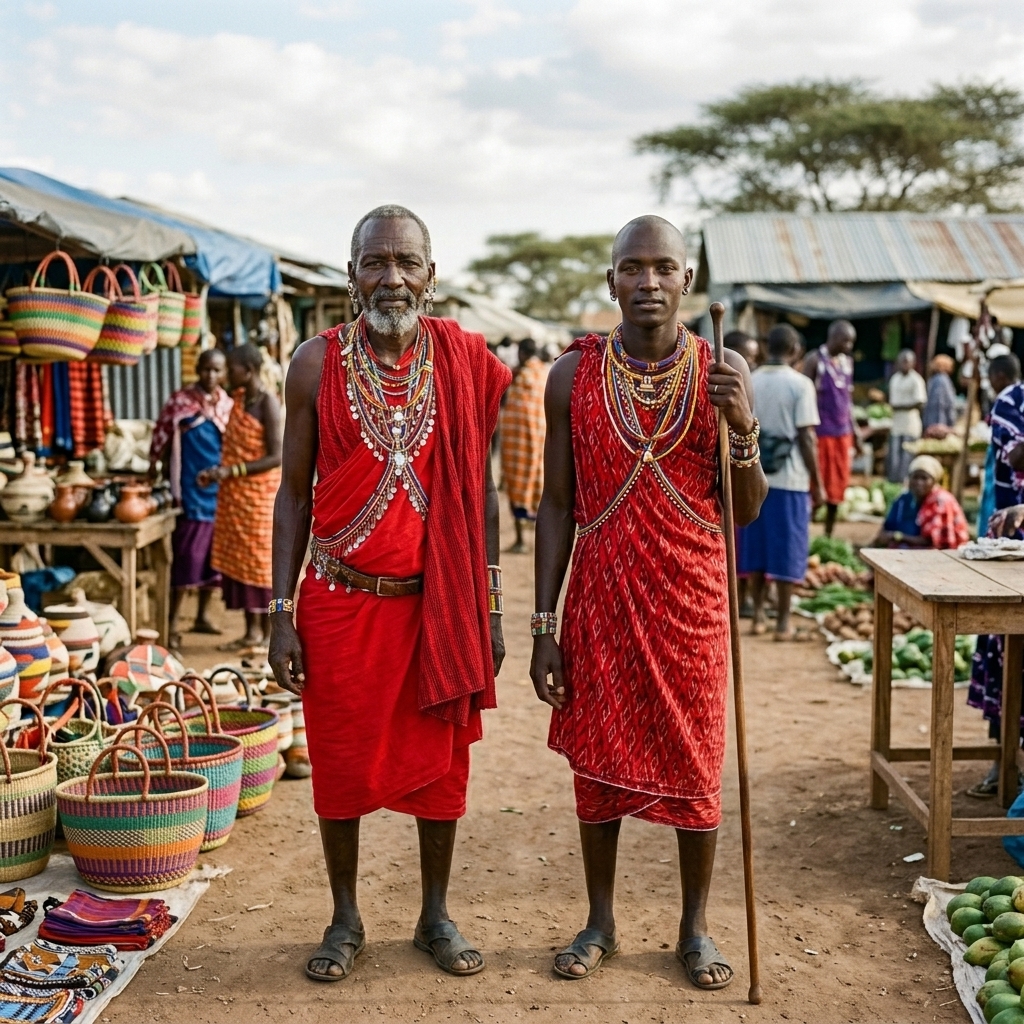
Wir nehmen zwei separate Maasai-Portraits und kombinieren sie zu einer gemeinsamen Szene auf einem modernen Marktplatz. Wichtig: Die Bildqualität beider Portraits muss vergleichbar sein, sonst wirkt das Ergebnis collagiert.

Prompt
Combine these two Maasai warriors into a single scene. They stand side by side at a modern open-air marketplace, daytime, soft natural light from the left. Keep both faces and clothing identical to the source images. Match their scale and the lighting direction so they appear to share the same space.
Quelle 1 – Älterer Maasai
Quelle 2 – Jüngerer Maasai
Kombiniert – Marktplatz-Szene
⚠️
Achtung Identität: Je mehr Personen du kombinierst, desto höher die Wahrscheinlichkeit, dass die KI Gesichter "vereinheitlicht". Wenn die Identität wichtig ist, prüfe das Ergebnis kritisch und iteriere notfalls einzeln.

Klassischer Use Case: Person mit Objekt

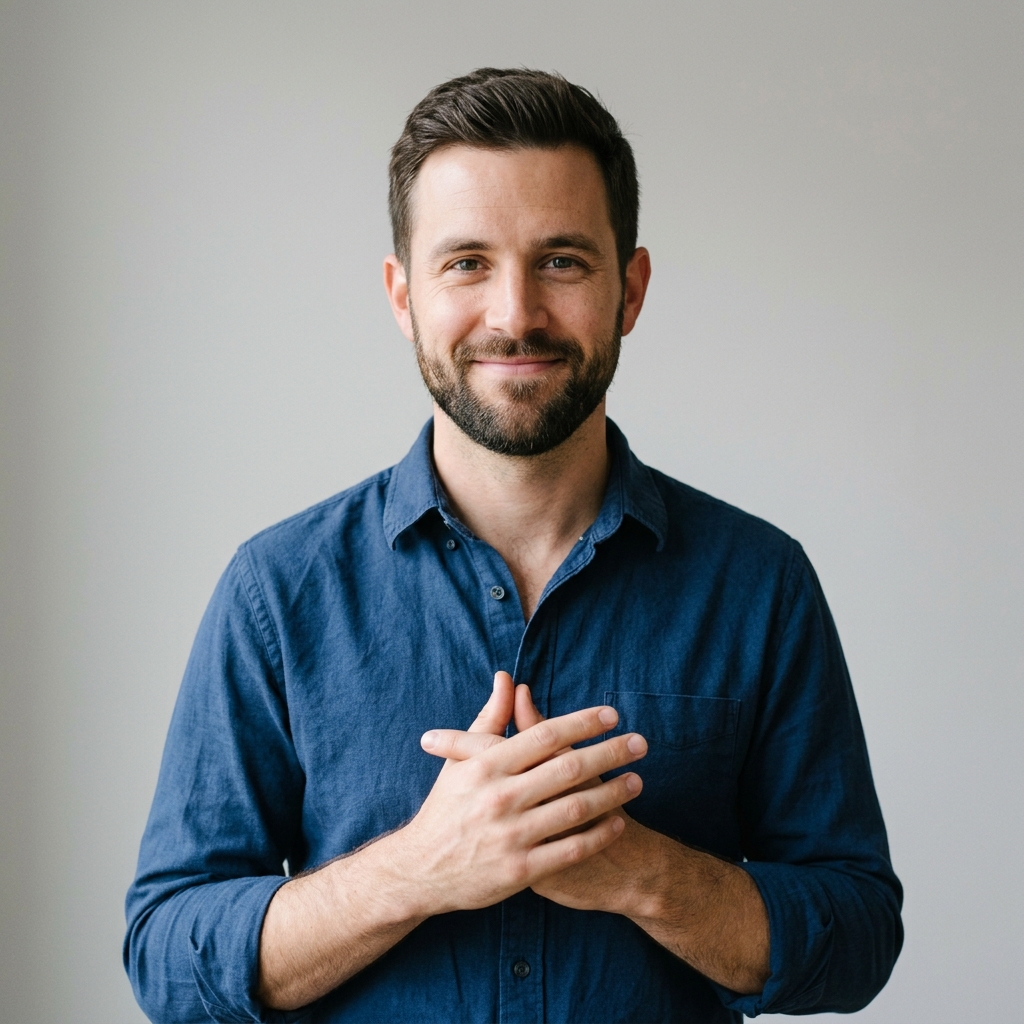
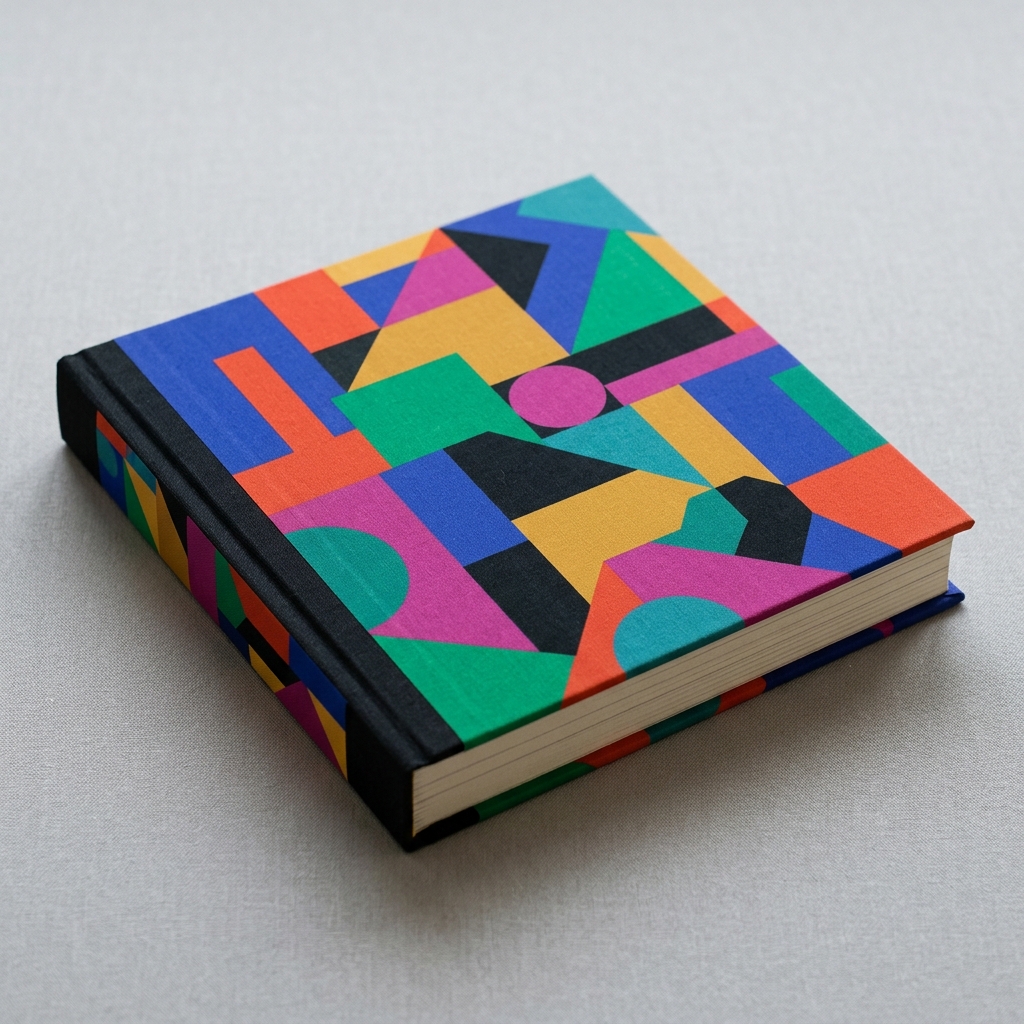
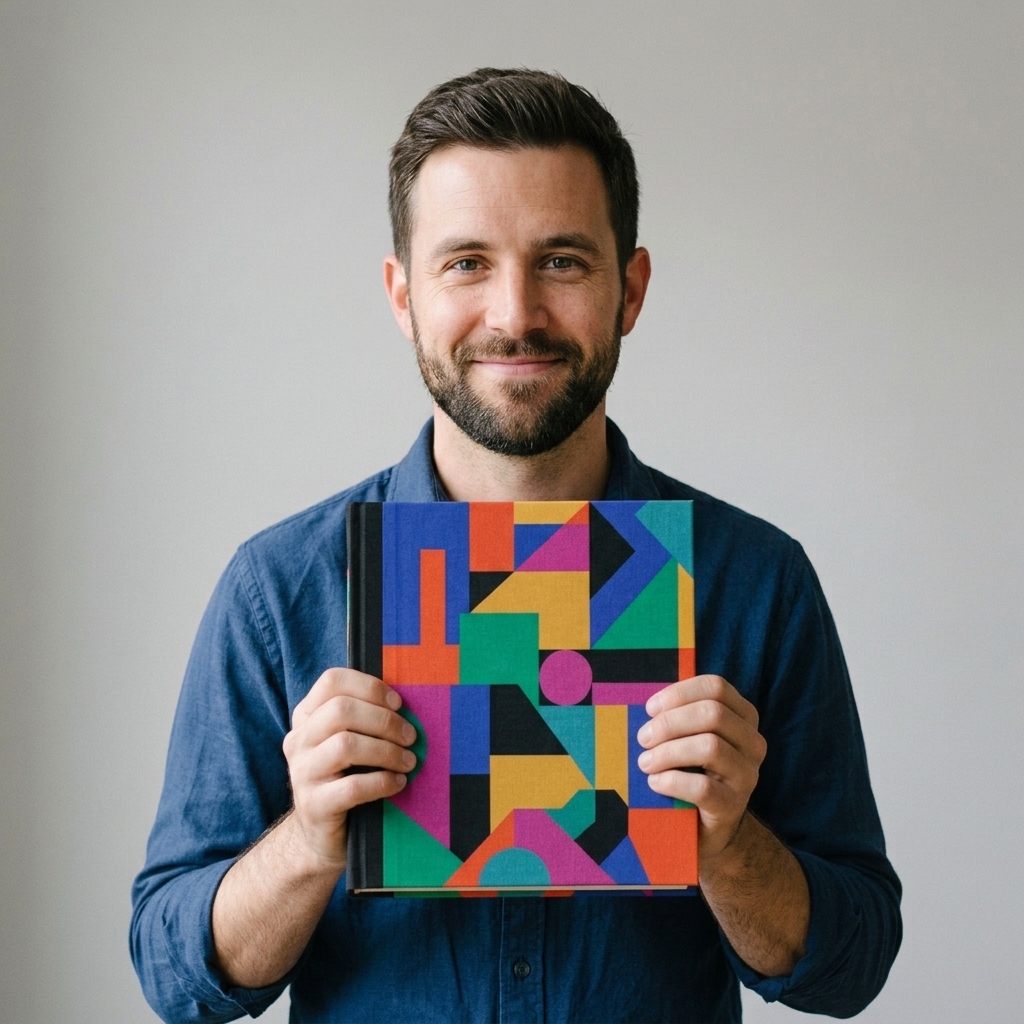
Eine der häufigsten Kombinationen im Alltag: Eine Person präsentiert ein Objekt in die Kamera. Autoren mit ihrem Buch, Speaker mit ihrem neuen Produkt, Coaches mit ihrem Workbook. Statt eines Foto-Shootings reicht ein Edit mit zwei Sources – wenn die Perspektiven zusammenpassen.

⚠️
Perspektiven müssen kompatibel sein: Wenn das Portrait die Person frontal zeigt und der Hintergrund/das Objekt eigentlich eine Ansicht von hinten erfordert, scheitert das Ergebnis. Beispiel: Frontales Portrait + Schreibtisch von vorne fotografiert = die Person müsste mit dem Rücken zum Laptop sitzen. Perspektiven prüfen, bevor du kombinierst.

Hier funktioniert es, weil beide Sources kamerazugewandt sind: Der Mann schaut frontal in die Kamera, das Buch liegt aufgeschlagen für die Aufsicht. Beide "sprechen" mit der Kamera. Die KI kann das Buch plausibel in seine Hände setzen, ohne dass die Logik bricht.

Prompt
Combine these two images: place the book from the second image into the hands of the man from the first image. He holds the book up toward the camera with both hands at chest level, presenting it like an author. The book cover faces the viewer. Keep his face, hair, beard and clothing identical to the portrait. Keep the book cover design identical to the source. Match the soft natural lighting from the left.
Quelle 1 – Portrait des Mannes
Quelle 2 – Hardcover-Buch
Kombiniert – Mann präsentiert Buch
Source-Bibliothek aufbauen: Gut produzierte Source-Bilder sind Investitionen. Lege dir eine kleine Bibliothek an – Portraits, Produkte, Settings – jeweils in einer neutralen, gut ausgeleuchteten Standard-Pose. Beim Kombinieren wirst du sie immer wieder brauchen. Tipp für Portraits: frontal mit sichtbaren Händen auf Brusthöhe – diese Pose lässt sich mit den meisten Objekten kombinieren.
Übung

Aufgabe: Suche zwei Fotos aus deinem Alltag und kombiniere sie:

  1. Ein Portrait von dir oder einem Kollegen
  2. Ein zweites Bild: ein Ort, ein Hintergrund oder eine zweite Person

Bevor du promptest, gehe die vier Konsistenz-Checks durch. Notiere, welche Stelle problematisch ist – und passe den Prompt entsprechend an ("Match the lighting from the left", "Same scale as the portrait").

Zeitaufwand: ~10 Minuten

Takeaway
Regel #4: Beim Kombinieren entscheidet die Vorbereitung. Licht, Perspektive, Stil und Raum müssen vorher passen – sonst klebt die KI nur, statt zu komponieren.
Schritt 6 von 8

Editing-Prompts richtig formulieren

Wie du das 4K-Vokabular für Bearbeitungs-Prompts nutzt – und welche Formulierungen du vermeiden solltest.

Das 4K Framework und das Editing-Modell sind keine Konkurrenten. Sie sind zwei Werkzeuge für zwei verschiedene Aufgaben. Wer beide kennt, weiß sofort, welches er greifen muss.

4K und Editing – wann was?

Aufgabe Werkzeug Leitfrage
Neues Bild4K FrameworkBeschreibe ein Bild – was ist zu sehen?
Bestehendes Bild verändernEditing-ModellBeschreibe eine Veränderung – was bleibt, was ändert sich?

Das 4K-Vokabular bleibt aber nützlich – nämlich bei Schritt 3 der Editing-Denkschritte: "Wie sieht es aus?" Hier beschreibst du den Zielzustand, und dafür greifst du auf Konzept, Kontext, Komposition und Kreativität zurück.

Anstatt – Probiere

Die häufigsten Editing-Prompts scheitern an Vagheit. Hier vier typische Formulierungen und wie du sie schärfst:

Anstatt (vage) Probiere (präzise)
"Mach den Himmel schöner""Dramatische Sturmwolken bei Abenddämmerung, warmes Restlicht am Horizont"
"Ändere das Bild ein bisschen"Eingriff benennen + "Der Rest bleibt identisch"
"Setze die Person woanders hin"Neue Position, Licht, Perspektive und Hintergrund explizit beschreiben
Alles gleichzeitig ändern wollenEin Eingriff pro Prompt, iterativ arbeiten
Faustregel: Je stärker die Veränderung, desto detaillierter die Zielbeschreibung. Eine Farbänderung braucht einen Satz. Ein kompletter Stilwechsel braucht ein 4K-Vokabular.

Drei Sprach-Bausteine, die immer helfen

  1. "Keep ... identical": Was darf die KI auf keinen Fall verändern? Pose, Gesicht, Komposition, Licht – explizit nennen.
  2. "Only change ...": Was genau ist der Eingriff? Ein Satz, ein Element, ein Aspekt.
  3. "Match ... to ...": Womit muss sich das Neue verträglich machen? "Match the shadow direction", "Match the existing color palette".
Übung

Aufgabe: Schreibe drei Editing-Prompts für ein Beispielbild deiner Wahl – einer pro Cluster (Transformieren, Editieren, Variieren). Nutze in jedem Prompt mindestens einen der drei Sprach-Bausteine (Keep / Only change / Match). Vergleiche die Ergebnisse mit einer vagen Variante.

Zeitaufwand: ~10 Minuten

Takeaway
Regel #5: Editing-Prompts sind keine kürzeren Generierungs-Prompts. Sie haben eine eigene Struktur: Anker benennen, Eingriff präzise beschreiben, Konsistenz aktiv einfordern.
Schritt 7 von 8

Zusammenfassung

Die vier Cluster, die drei Denkschritte und der nächste Schritt.

Die vier Cluster auf einen Blick

Cluster Was ändern Worauf achten
TransformierenMedium / StilKomposition als Anker, Stilbeschreibung präzise
EditierenLokales ElementEin Eingriff pro Prompt, Anker explizit
VariierenBedingungenKonsistenz im ganzen Bild, Identität schützen
KombinierenMehrere QuellenLicht, Perspektive, Stil, Raum vorher prüfen

Die drei Denkschritte

  1. Was bleibt? Ankerpunkte definieren, bevor du den Prompt schreibst.
  2. Was ändert sich? Den Eingriff in einem Satz benennen können.
  3. Wie sieht es aus? Den Zielzustand mit 4K-Vokabular beschreiben.

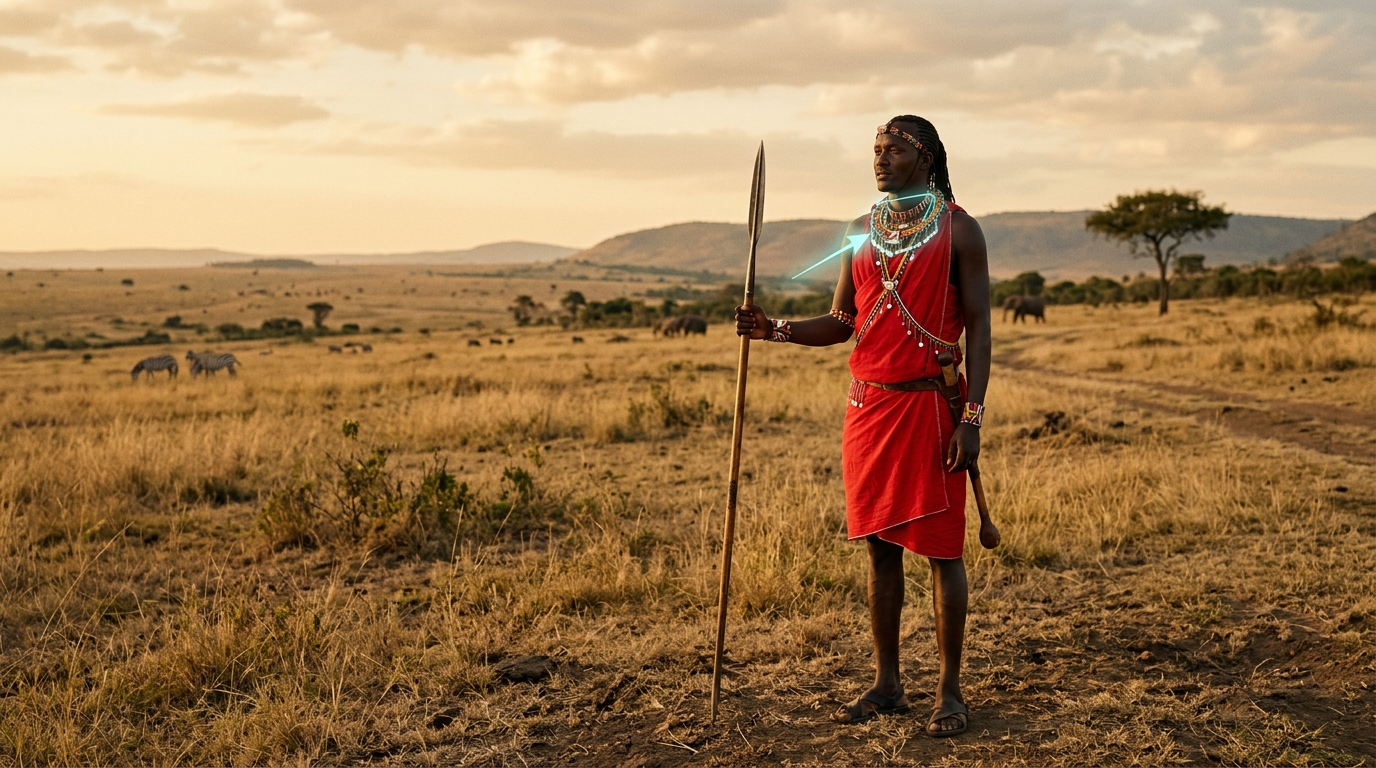
Ein Bild, vier Cluster

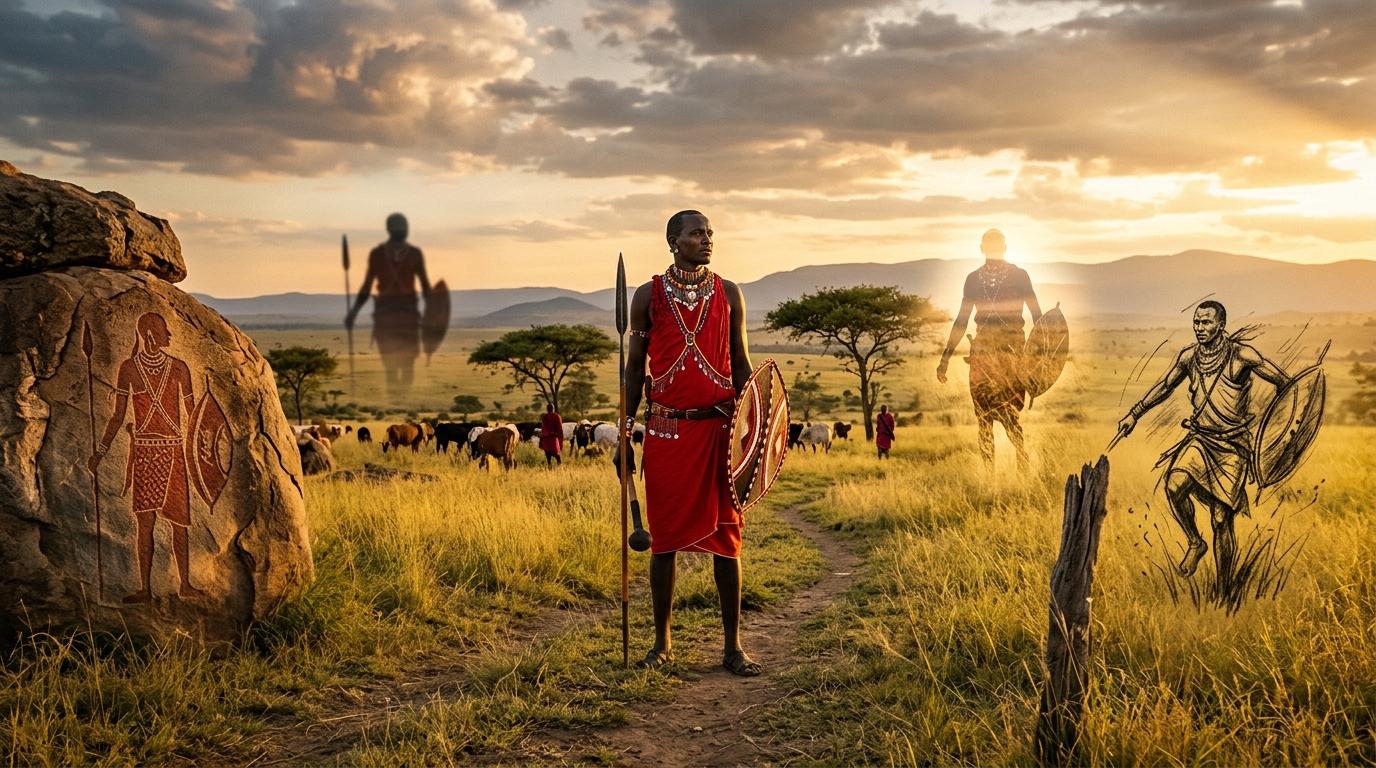
Das gleiche Maasai-Motiv, durchgespielt durch alle vier Cluster. Erkennst du den jeweiligen Cluster am Ergebnis?

Summary – Transformieren (Aquarell)
Summary – Variieren (Sturm)
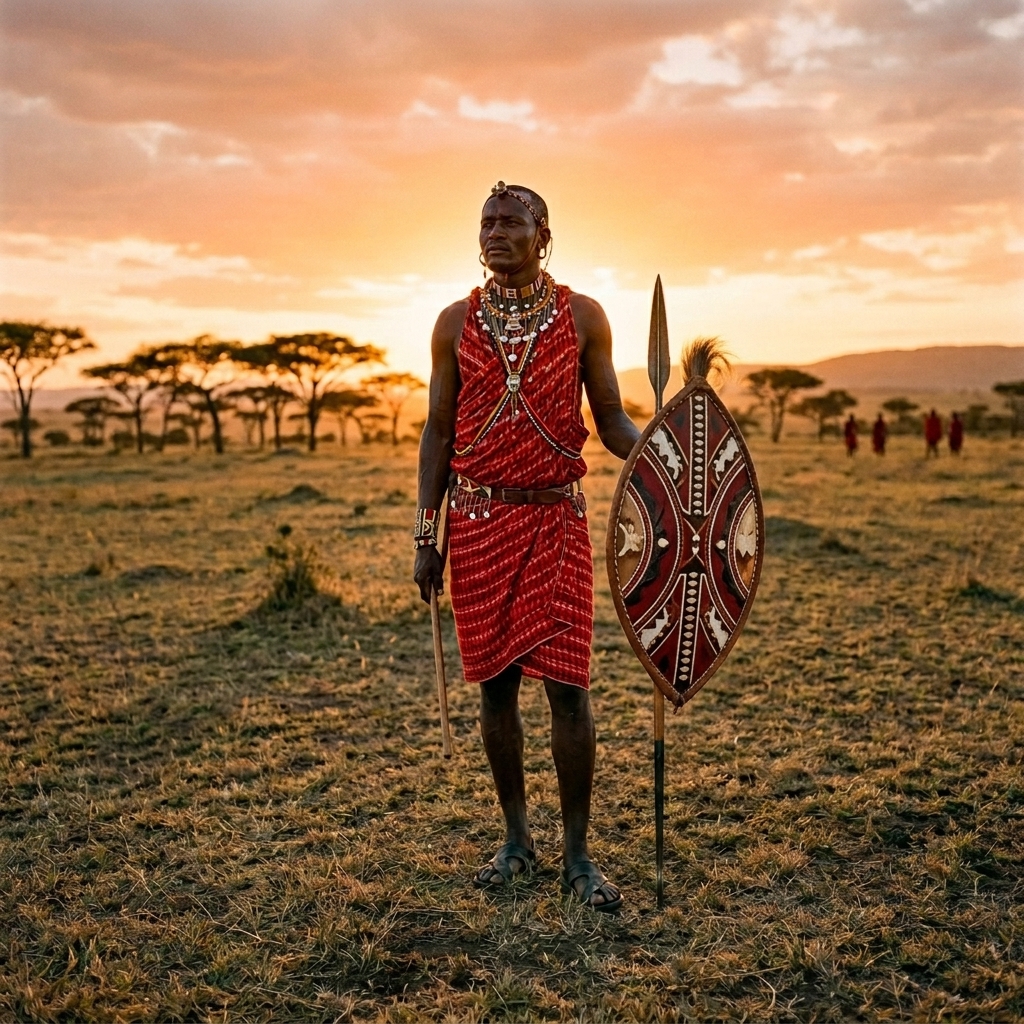
Summary – Editieren (mit Schild)
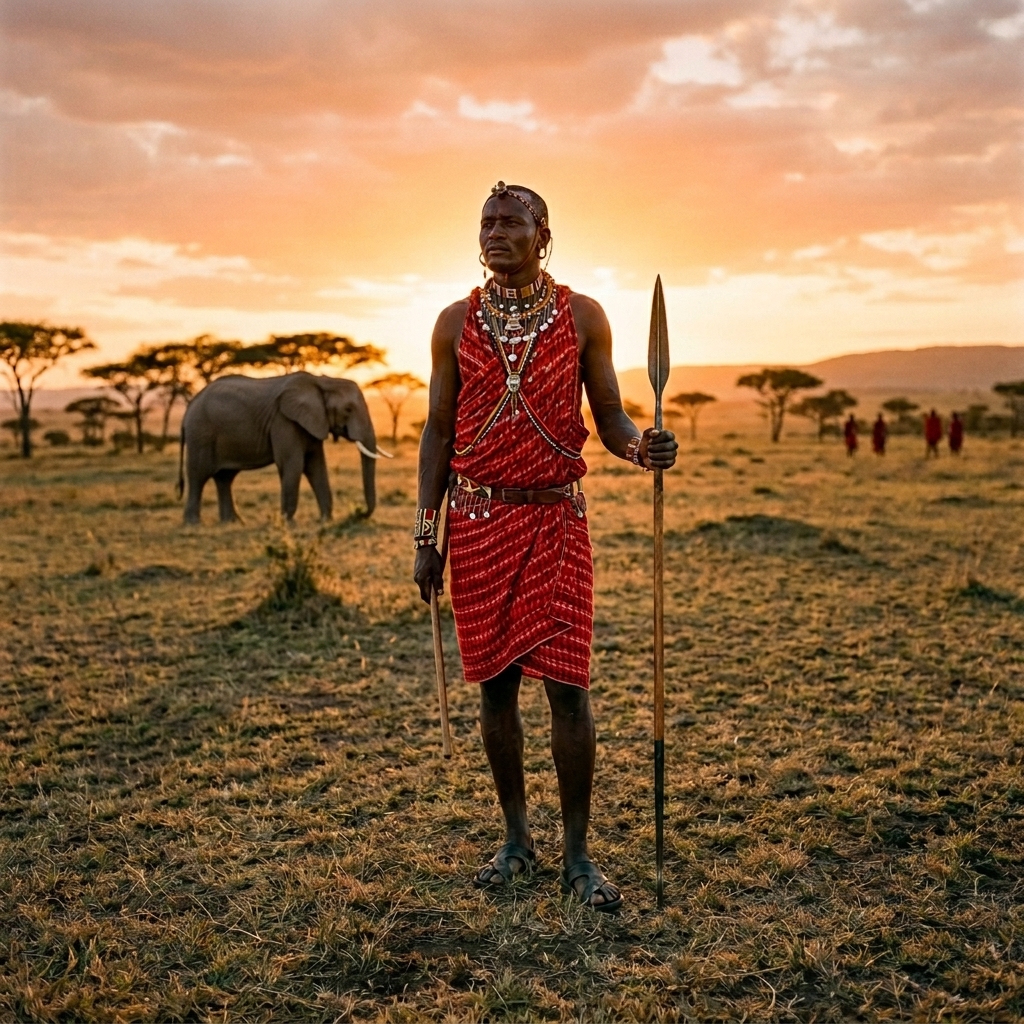
Summary – Kombinieren (mit Elefant)

Der nächste Schritt

Die vier Cluster sind das Handwerk. Sie machen aus dir jemanden, der jedes vorhandene Bild gezielt weiterverarbeiten kann. Aber das ist nur die halbe Geschichte. Wer im Business wirklich profitiert, denkt einen Schritt weiter: Wie nutze ich diese Werkzeuge im Alltag? Wofür lohnt sich der Aufwand? Wie skaliere ich von einem Bild auf hundert?

Nächste Lesson: Bild-KI im Business – vom Einzelbild zur Pipeline. Dort geht es um die strategische Seite: Welche Anwendungsfelder lohnen sich? Wie baust du wiederverwendbare Prompt-Formeln? Und wann lohnt sich eine echte Pipeline statt Einzel-Prompts?
Takeaway
Kerngedanke: Bildbearbeitung mit KI ist eine eigene Disziplin. Wer zwischen Generierung und Bearbeitung unterscheiden kann – und für jedes Cluster die richtige Sprache hat – braucht keinen Bildbearbeiter mehr für 80 % seiner Aufgaben.
Schritt 8 von 8

Begriffe & Fragen

Die Begriffe und Fragen unten sind redaktionell gepflegt und verlinken zu ausführlichen Erklärungen im Glossar und FAQ. Nutze sie zum Nachschlagen und zur Vertiefung.

Begriffe aus dieser Lesson

  • Image-to-Image — Image-to-Image nimmt ein bestehendes Bild als Ausgangspunkt und transformiert es: Stil ändern, Elemente ergänzen, Details verfeinern. Der Unterschied zu Text-to-Image: Du startest nicht bei null, sondern bei einem vorhandenen Bild.
  • Inpainting — Inpainting ersetzt oder ergänzt einen ausgewählten Bereich in einem Bild, während der Rest unverändert bleibt. Du markierst den Bereich, beschreibst was dort sein soll, und das Modell füllt nahtlos.
  • Style Transfer — Style Transfer überträgt den visuellen Stil eines Referenzbildes auf ein neues Motiv. Du gibst ein Bild als Stil-Vorlage und beschreibst das gewünschte Motiv, das Ergebnis kombiniert beides.

Passende Fragen

Rico Loschke

Rico Loschke

KI-Stratege & Übersetzer zwischen Tech und Business

15+ Jahre Digitalisierung, 4+ Jahre KI. Ich übersetze zwischen Technologie und Unternehmensstrategie, berate und trainiere Organisationen auf ihrem KI-Weg. Hier teile ich, was ich dabei lerne.

loschke.ai. Visionen, Konzepte, Meinungen →
unlearn.how

Diese Lessons gibt es auch als Team-Training.

Workshops, Seminare und Begleitung für Unternehmen, die KI nicht nur verstehen, sondern anwenden wollen.

Mehr erfahren →